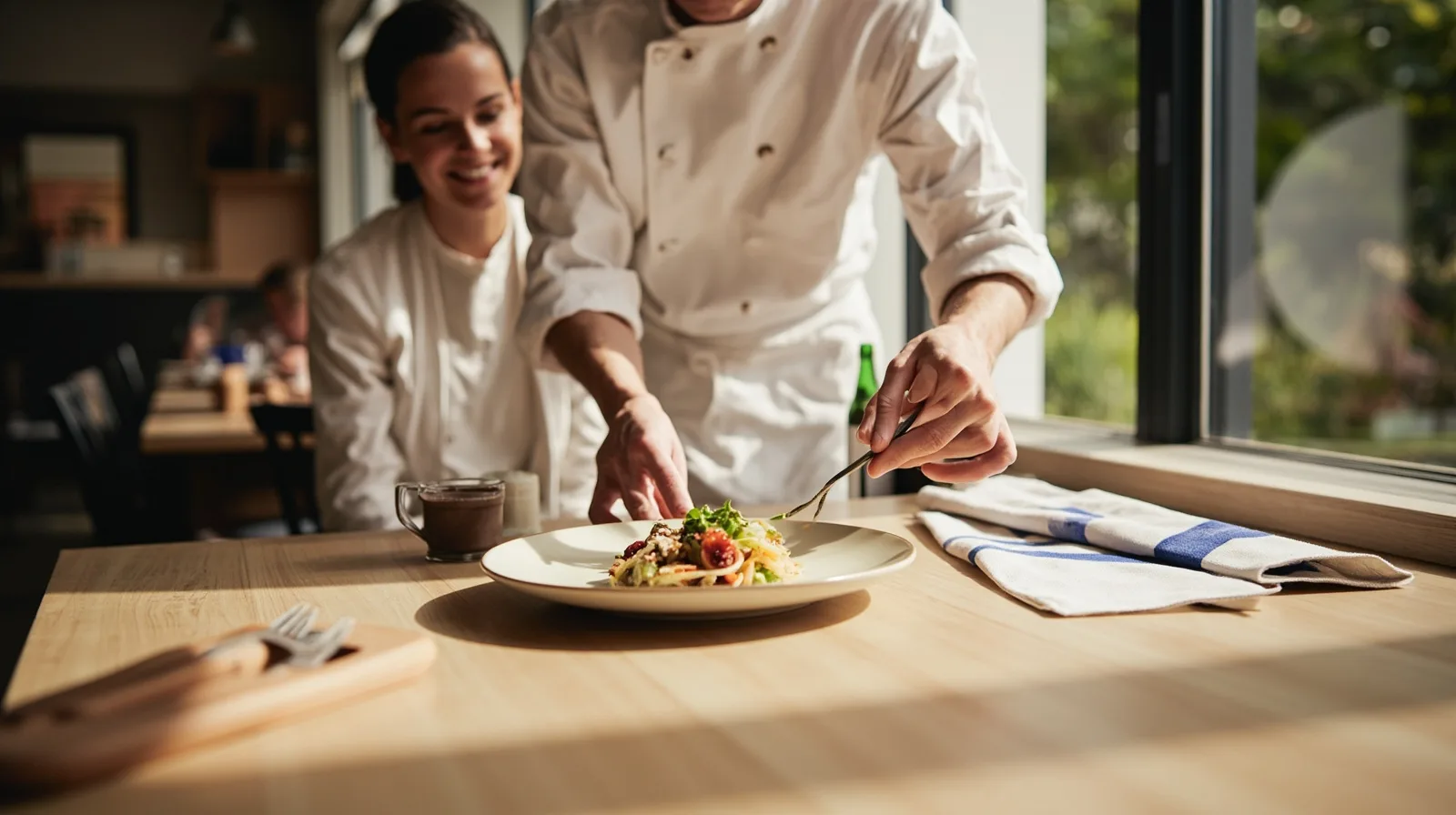
Négyoldalas tartalomlista és szerkesztési térkép az étlapweboldalhoz
A QREasy Restaurant sablonja négy oldalt tartalmaz, és menü, helyszín, nyitvatartás megosztására készült. A szöveg megírása előtt tekintse meg a Restaurant weboldalsablon előnézetét, hogy megkülönböztesse a sablon kiindulási struktúráját az itt ajánlott szerkesztési sorrendtől. Az alábbi négyoldalos kiosztás tartalomtervezési keretrendszer, nem állítja, hogy minden szakasz automatikusan megtalálható egy adott oldalon.
Mivel ez prémium sablon, létrehozásához és közzétételéhez Lite SME vagy Business csomag szükséges. A kezdés előtt hasonlítsa össze az elérhető korlátokat és funkciókat a QREasy csomagok oldalon. A sablon követelménye független a Wallet-kártyára vonatkozó döntéstől, és egy hasznos tartalomterv nem függhet egy Wallet-kártya létrehozásától.
- 1. oldal — Menü: a vendéglő étlapja, az aktuális különleges ajánlatok, a rendelési tudnivalók és a foglaláshoz vagy kapcsolatfelvételhez vezető legtisztább út legyen az elején.
- 2. oldal — A vendéglő története: rövid szöveggel és néhány képpel mutassa be a koncepciót, a kiszolgálás stílusát, a jellegzetes ételeket és az aktuális ajánlatot.
- 3. oldal — Galéria és élmény: szándékosan rendezett Gallery szakaszban mutassa be az éttermet, a kültéri területet, a csapat, az ételeket és a privát eseményeket.
- 4. oldal — Látogatás és kapcsolatfelvétel: vonja össze a címet, az útirányítást, a nyitvatartást, a kapcsolatfelvételi lehetőségeket, a közösségi linkeket és a külső szolgáltatásokra mutató linkeket.
1. oldal: Az étlap felépítése a választható ételek köré
Kezdje a menüt azokkal az információkkal, amelyekre a vendégnek szüksége van a döntéshez, ne a vállalkozás hosszú történetével. A kategóriákat a vendégek által gyakran böngészett sorrendben rendezze, például reggeli, ebéd, vacsora, italok és desszertek szerint. Minden ételnél adjon egyértelmű nevet, rövid leírást és aktuális árat; a méret-, adag- vagy extraadatokat csak akkor adja hozzá, ha segítik a választást.
Készítsen kis előkészítő ellenőrzőlistát minden tételhez: ellenőrizze a helyesírást, a leírást, az árat, a rendelkezésre állást, valamint a konyha által megadott diétás vagy allergéninformációt. Ne találjon ki allergénadatokat. A Restaurant menu és Products szakaszok bemutathatják az ételeket és a különleges ajánlatokat, míg a szokásos Text szakaszokban magyarázhatja a kiszolgálási időszakokat, az előrendelést vagy az asztal igénylésének folyamatát.
Használja a Gallery képeit néhány reprezentatív étel bemutatására, ne minden tányérhoz adjon külön képet. Olyan fényképeket válasszon, amelyek illeszkednek a leírásokhoz, és a szezonális tételeket együtt frissítse a menüben, a Products szakaszban és a képfeliratokban. Ha a rendelést máshol kezelik, adjon egyértelmű nevet viselő linket az adott szolgáltatáshoz, és jelezze, hol folytatódik a folyamat; a QREasy nem gyűjti be a rendelést és nem dolgozza fel a fizetést.
- Menükategóriák: használjon vendégbarát feliratokat, és tartsa azonos sorrendben a nyomtatott és online verziókat.
- Ételtételek: párosítsa a tömör leírásokat az aktuális árakkal és az ellenőrzött adag- vagy diétás adatokkal.
- Különleges ajánlatok: jelölje az időben korlátozott tételeket, rendelkezésre állásuk időszakát, és hogy valamelyikük helyettesíti-e a szokásos ételt.
- Rendelés: szükség esetén linkeljen egy külső rendelési szolgáltatóhoz, és magyarázza el az átadást; ne sugalljon natív rendelési vagy fizetési folyamatot.
2. és 3. oldal: Mutassa be a történetet és a hangulatot
A 2. oldalon írjon tömör bevezetést a vendéglőről: koncepciójáról, a kiszolgálás stílusáról, a látogatáshoz ideális alkalomról és néhány jellegzetes fogásról. Ha a vendéglő ebédi menüt, kóstolómenüt, szezonális akciót vagy más ajánlatot kínál, jelezze, mit tartalmaz, mikor érvényes, és milyen foglalási feltételt erősített meg a vállalkozás. A promóciós nyelvet tartsa külön az állandó menüinformációktól, így a régebbi ajánlatok könnyen eltávolíthatók.
A 3. oldal vizuális képet adjon a vendéglői élményről. A Gallery képeit szándékos sorrendben rendezze el: külső vagy bejárat, helyiség, csapat a munkában, jellegzetes ételek és privát étkezések. Rövid képfeliratokkal magyarázza el, mit várhat a vendég. Ha az akadálymentesség, a parkolás, a csoportméret vagy az eseményszervezés fontos, tegye ezeket a Text vagy Links szakaszba, ne rejtse őket egy fotóba.
Mielőtt további szakaszokat adna hozzá, tekintse át a weboldalsablonokat a történetet és a galériát támogató elrendezésekért. A QREasy Free csomag weboldalszakaszai között szerepel a Text, Gallery, Links, Contact, Social és Restaurant menu. A prémium blokkoknak, például a csúszkáknak, a szolgáltatásrácsoknak, az ügyfélvéleményeknek vagy a szerkesztői képelrendezéseknek külön csomagkövetelményeik vannak, ezért csak akkor válassza őket, ha hasznos, ellenőrzött információt adnak hozzá.
- Történetnyitás: azonosítsa a vendéglő koncepcióját és a látogatáshoz ajánlott típusát.
- Ajánlat: adja meg a tartalmát, az időpontját, a rendelkezésre állást és a megerősített foglalási feltételt.
- Kiszolgálási tények: magyarázza el a csoportos foglalásokat, az eseményformátumokat vagy a hozzáférési részleteket alaptalan állítások nélkül.
- Galéri sorrend: kezdje a környezettel, majd a kiszolgálással és az ételekkel, aktuális fényképeket használva.
4. oldal: Helyszín, nyitvatartás, foglalás és kapcsolatfelvétel
Tegye a 4. oldalt praktikus látogatási oldallá, ne egy második menüvé. Adja meg a teljes címet, a térkép- vagy útirányítási linket, a tömegközlekedési és parkolási tudnivalókat, a nyitvatartást, a kiszolgálási időszakokat és adott esetben az utolsó rendelés idejét. Az ünnepnapok vagy ideiglenes zárvarázsok kivételeit tegye a vonatkozó dátumhoz közel. A link megnyithat térképet vagy más külső szolgáltatást, az oldalon azonban a lényeges adatok továbbra is szerepeljenek egyszerű szövegként.
Az érdeklődések kezeléséhez a QREasy vendéglősablonok telefonos, e-mailes és WhatsApp-műveleteket, valamint külső foglalási linkeket használhatnak. Ezek a műveletek a megfelelő külső csatornát nyitják meg; a QREasy nem tartalmaz ellenőrzött natív ügyfélérdeklődési űrlapot vagy érdeklődések befogadására szolgáló postafiókot. A telefonhívás, az e-mail vagy a WhatsApp-üzenet érdeklődés, nem automatikusan megerősített foglalás. A külső foglalási szolgáltató a saját szabályai szerint megerősítheti az asztalfoglalást, amit a QREasy nem határoz meg.
A rendelés, a fizetés, az időpont-egyeztetés, az automatikus megerősítések, a rendelkezésre állás és az ügyféladatok nem a QREasy weboldal natív funkciói. A vendéglő ezeket a szolgáltatásokat ettől függetlenül továbbra is kínálhatja saját rendszerei vagy külső szolgáltató segítségével. Amikor ilyen linket ad hozzá, nevezze meg a célhelyet, mondja el, mit tehetnek ott a vendégek, és kerülje az olyan megfogalmazást, amely sugallja, hogy a QREasy fogadja a rendeléseket, asztalokat tart fenn vagy tranzakciókat dolgoz fel.
- Cím: használja a teljes helyszíncímet és a külön útirányítási linket.
- Nyitvatartás: mutassa meg a szokásos kiszolgálási időszakokat, és haladéktalanul frissítse a kivételeket.
- Kapcsolatfelvétel: jelölje a telefonos, e-mailes és WhatsApp-műveleteket a céljuk szerint.
- Foglalások és szolgáltatások: linkeljen külső szolgáltatókhoz, és nevezze meg, mi történik, miután a vendég elhagyja az oldalt.
QR-kódok csatlakoztatása, tartalomfrissítés és közzététel
Építse az oldalt a QREasyben a sablon kiválasztásával, a támogatott szakaszok hozzáadásával és elrendezésével, a jóváhagyott szöveg és képek bevitelével, majd a közzététellel. A közzétett weboldalhoz internet-hozzáférés szükséges, és címe a későbbi frissítéseket is megjelenítheti új cím létrehozása nélkül. Közzététel előtt ellenőrizze mobilon és számítógépen az összes árat, nyitvatartást, linket, képet, foglalási útmutatást és külső szolgáltatást.
A QREasy QR-kód-generátorok segítségével döntse el, mely QR-megoldás illik a bevezetéshez. A statikus URL QR-kód rögzített címet kódol, így a hosztolt weboldal azon a címen módosítható a kód változtatása vagy újranyomtatása nélkül. Ha magát a kódolt címet módosítja, hozzon létre új statikus QR-kódot. A hosztolt weboldalhoz nem szükséges dinamikus QR-kód csak azért, mert a tartalmát szerkeszteni fogják.
A dinamikus QR-kód kezelt átirányítást használ, amelynek célhelye a csomagkorlátok szerint, újranyomtatás nélkül módosítható. Sem a statikus, sem a dinamikus QR-kódok nem garantálják a beolvasást minden eszközön, ezért tesztelje a kódot a vendégek által használt eszközökkel és kamerás alkalmazásokkal. A vendéglő QR-kódja a weboldalt a telefon böngészőjében nyissa meg, ne a Walletben futó oldalt. Tartson tartalék menülinket arra az esetre, ha a kód megsérül vagy letiltják.
- Közzététel előtt: végezzen linkellenőrzést, árellenőrzést, mobil-előnézetet és akadálymentességi vizsgálatot.
- Statikus QR-kód: nyomtassa ki, miután a végleges weboldal-címet megerősítette; a későbbi szövegszerkesztések nem módosítják.
- Dinamikus QR-kód: csak akkor használja, ha az átirányítás szabályozása és a csomagkorlátok indokolják a további réteget.
- Bevezetés után: frissítse a nyitvatartást, az ételeket, az árakat, az ajánlatokat és a zárvarázsokat, majd tesztelje újra a kinyomtatott kódot.