
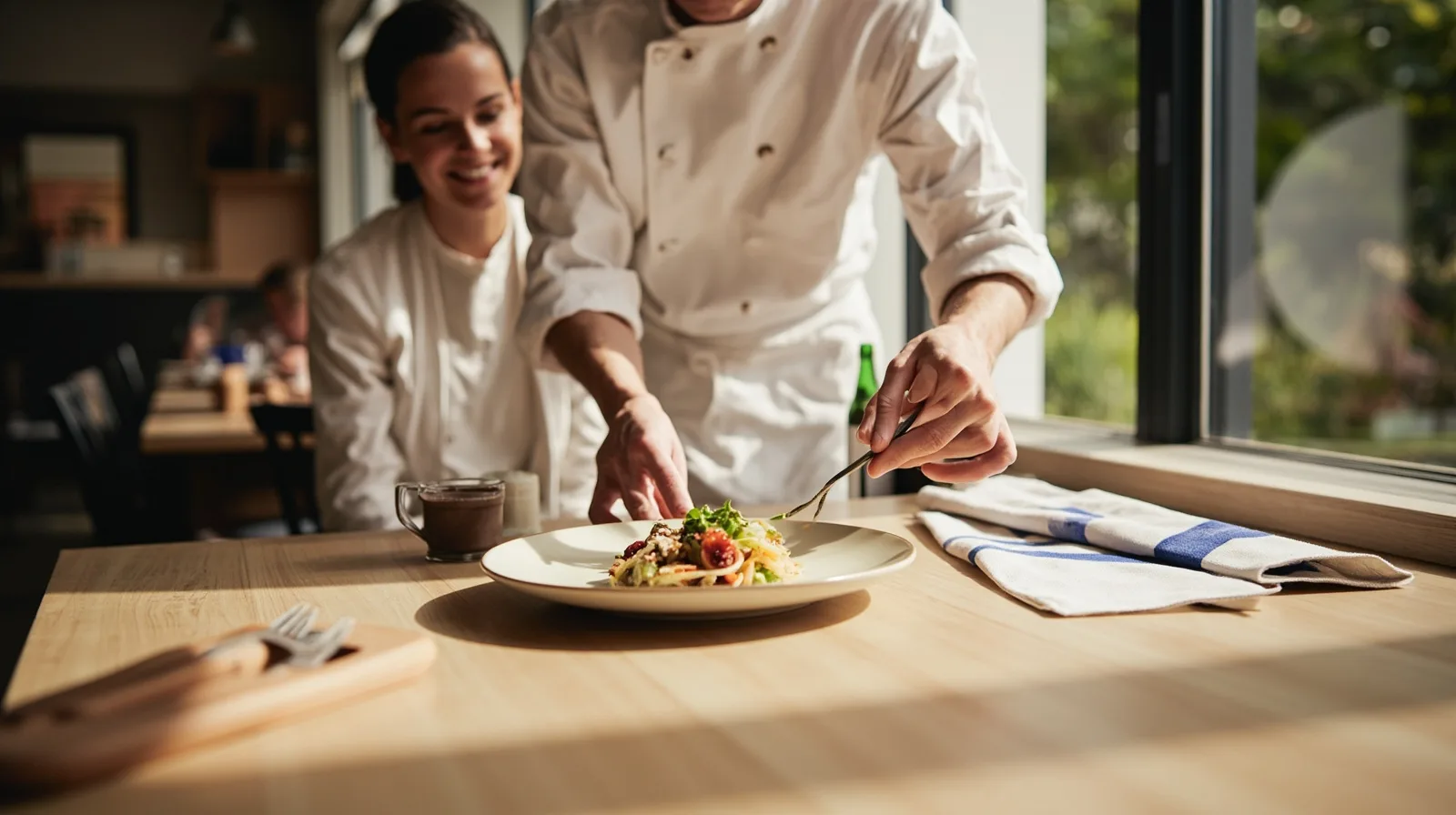
Un sitio web eficaz de menú de restaurante debe ayudar al comensal a entender la comida, reconocer el ambiente y elegir la forma adecuada de contactar o visitar el local. También debe facilitar la actualización del menú cuando cambien los precios, los horarios o los platos de temporada. El objetivo es ofrecer un recorrido claro al cliente, no colocar sin más todos los datos disponibles en una página recargada.
Esta guía ofrece una lista de contenido de cuatro páginas para un sitio web de menú de restaurante, con una función editorial recomendada para cada página. La estructura de ejemplo es un plan práctico, mientras que QREasy proporciona las secciones editables y las herramientas de publicación necesarias para implementarla. Los servicios externos de reservas, pedidos, mapas y pagos se pueden conectar como enlaces, pero sus mensajes y transacciones corresponden a los proveedores que elija el restaurante.
- Utilice el plan de cuatro páginas como secuencia editorial: menú, historia, galería e información de visita
- Mantenga explícitas las acciones de contacto y reserva, e identifique claramente cada destino externo
- Actualice la página alojada en su URL actual; un Código QR estático existente seguirá funcionando y solo necesitará uno nuevo si cambia la URL codificada
- Compruebe los requisitos de plan de las plantillas y de las secciones antes de crear o publicar diseños premium
Comience con un mapa editorial de cuatro páginas
La plantilla Restaurant de QREasy contiene cuatro páginas y está diseñada para compartir un menú, una ubicación y los horarios. Previsualice la plantilla de sitio web de restaurante antes de redactar los textos para distinguir la estructura inicial de la plantilla de la secuencia editorial recomendada aquí. La distribución de cuatro páginas es un marco de planificación de contenido, no una afirmación de que todas las secciones estén presentes automáticamente en una página concreta.
Como se trata de una plantilla premium, crearla y publicarla requiere Lite SME o Business. Compare los límites y las funciones disponibles en la página de planes de QREasy antes de comenzar. El requisito de la plantilla es independiente de cualquier decisión sobre una tarjeta de visita para Wallet, y un buen plan de contenidos no debe depender de crear una.
- Página 1 — Menú: comience con el menú del restaurante, las ofertas especiales vigentes, las indicaciones para pedir y la vía más clara para reservar o contactar.
- Página 2 — Historia del restaurante: explique el concepto, el estilo de servicio, los platos emblemáticos y cualquier oferta vigente mediante textos concisos y un pequeño conjunto de imágenes.
- Página 3 — Galería y experiencia: muestre el comedor, el área exterior, el equipo, los platos y los eventos privados mediante una sección Gallery organizada de forma deliberada.
- Página 4 — Visita y contacto: reúna la dirección, las indicaciones, los horarios, las acciones de contacto, los enlaces sociales y los enlaces a servicios externos.
Página 1: construya el menú en torno a las opciones
Comience el menú con la información necesaria para decidir, no con una larga historia del negocio. Organice las categorías en el orden en que normalmente las exploran los comensales, como desayuno, comida, cena, bebidas y postres. Para cada plato, indique un nombre claro, una descripción breve y el precio actual; añada detalles de tamaño, porción o complementos solo cuando faciliten la elección.
Prepare una pequeña lista de comprobación para cada plato: confirme la ortografía, la descripción, el precio, la disponibilidad y cualquier declaración sobre dieta o alérgenos proporcionada por la cocina. No invente información sobre alérgenos. Las secciones Restaurant menu y Products pueden presentar platos y ofertas especiales, mientras que las secciones Text comunes pueden explicar los horarios de servicio, los pedidos anticipados o el proceso para solicitar una mesa.
Utilice las imágenes de Gallery para mostrar unos pocos platos representativos en lugar de una imagen por cada plato. Elija fotografías que coincidan con las descripciones escritas y actualice los platos de temporada de forma conjunta en el menú, la sección Products y los pies de foto. Si el pedido se gestiona en otro servicio, añada un enlace con un nombre claro a ese servicio e indique dónde continuará el proceso; QREasy no recogerá el pedido ni procesará el pago.
- Categorías del menú: utilice etiquetas fáciles de entender para los comensales y mantenga el mismo orden en las versiones impresas y en línea.
- Platos: combine descripciones breves con los precios actuales y los detalles verificados sobre porciones o dieta.
- Ofertas especiales: identifique los platos de disponibilidad limitada, su periodo de disponibilidad y si sustituyen a un plato habitual.
- Pedidos: enlace con un proveedor externo si es necesario e indique que el proceso continúa allí; no insinúe que exista un pago integrado.
Páginas 2 y 3: cuente la historia y muestre la experiencia
En la Página 2, redacte una introducción compacta del restaurante: su concepto, estilo de servicio, ocasión ideal y algunas preparaciones emblemáticas. Si ofrece un menú de mediodía, una degustación, una promoción de temporada u otra oferta, indique qué incluye, cuándo es aplicable y cualquier condición de reserva confirmada por el negocio. Mantenga el lenguaje promocional separado de los datos permanentes del menú para poder retirar con facilidad las ofertas antiguas.
La Página 3 debe crear un relato visual de la experiencia. Organice las imágenes de Gallery en una secuencia deliberada: exterior o entrada, sala, equipo en acción, platos emblemáticos y comedor privado. Utilice pies de foto breves para explicar qué puede esperar el comensal. Si la accesibilidad, el estacionamiento, el tamaño del grupo o la organización de eventos son importantes, coloque esos datos en Text o Links en lugar de ocultarlos en una fotografía.
Antes de añadir más secciones, explore las plantillas de sitios web para buscar diseños que favorezcan la combinación de historia y galería. Las secciones gratuitas del sitio web de QREasy incluyen Text, Gallery, Links, Contact, Social y Restaurant menu, entre otras. Los bloques premium, como los carruseles, las rejillas de servicios, los testimonios o los diseños editoriales de imágenes, tienen requisitos de plan independientes; elíjalos solo cuando aporten información útil y verificada.
- Inicio de la historia: identifique el concepto del restaurante y el tipo de visita para el que resulta adecuado.
- Oferta: indique qué incluye, las fechas, la disponibilidad y cualquier condición de reserva confirmada.
- Datos de servicio: explique las reservas para grupos, los formatos de eventos o los detalles de acceso sin afirmaciones no verificadas.
- Secuencia de la galería: comience por el entorno y siga con el servicio y la comida, utilizando fotografías actuales.
Página 4: añada ubicación, horarios, reservas y contacto
Convierta la Página 4 en una página práctica de visita, no en un segundo menú. Incluya la dirección completa, un enlace al mapa o a las indicaciones, notas sobre transporte público y estacionamiento, horarios de apertura, periodos de servicio y, cuando corresponda, la hora límite para pedir. Añada las excepciones de festivos o cierres temporales cerca de la fecha correspondiente. Un enlace puede abrir un mapa u otro servicio externo, pero la página debe seguir ofreciendo los datos esenciales en texto claro.
Para consultas, las plantillas de restaurante de QREasy pueden utilizar teléfono, correo electrónico, WhatsApp y enlaces de reservas externas. Estas acciones abren el canal externo correspondiente; no existe un formulario nativo verificado de contacto con clientes ni una bandeja de entrada para consultas. Una llamada, un correo o un mensaje de WhatsApp constituye una consulta, no implica una reserva confirmada. Un proveedor externo puede confirmar una mesa según sus propias reglas, que QREasy no determina.
Los pedidos, los pagos, la programación, las confirmaciones automáticas, la disponibilidad y los registros de clientes no son funciones nativas del sitio web de QREasy. El restaurante puede seguir ofreciendo esos servicios de forma independiente mediante sus propios sistemas o un proveedor externo. Al añadir un enlace de este tipo, indique el destino, explique qué se puede hacer allí y evite expresiones que impliquen que QREasy recibe pedidos, reserva mesas o procesa transacciones.
- Dirección: utilice la dirección completa del local y un enlace separado para las indicaciones.
- Horarios: muestre los periodos de servicio habituales y actualice las excepciones con prontitud.
- Contacto: etiquete las acciones de teléfono, correo electrónico y WhatsApp con su finalidad.
- Reservas y servicios: enlace con proveedores externos e indique qué ocurre cuando el comensal abandona el sitio.
Código QR: conecte, actualice el contenido y publique
Cree el sitio en QREasy eligiendo la plantilla, añadiendo y organizando las secciones admitidas, introduciendo los textos e imágenes aprobados y publicando. Un sitio web publicado necesita acceso a internet, y su dirección puede seguir mostrando actualizaciones posteriores sin crear una nueva. Antes de publicar, compruebe cada precio, horario, enlace, imagen, instrucción de reserva y servicio externo en dispositivos móviles y de escritorio.
Utilice los generadores de códigos QR de QREasy para decidir qué tipo de código QR se ajusta al despliegue. Un Código QR de URL estática codifica una dirección fija, por lo que el contenido de la página web alojada puede cambiar en esa dirección sin cambiar ni reimprimir el código. Si cambia la propia dirección codificada, cree un nuevo Código QR estático. Un sitio web alojado no necesita un Código QR dinámico solo porque su contenido se vaya a editar.
Un Código QR dinámico utiliza una redirección gestionada cuyo destino puede cambiarse sin reimprimir el código, dentro de los límites del plan. Ni los códigos QR estáticos ni los dinámicos garantizan la lectura en todos los dispositivos, así que pruebe el código con los dispositivos y las aplicaciones de cámara que utilizan los comensales. El código QR del restaurante debe abrir el sitio web en el navegador del teléfono, no un sitio web que funcione dentro de Wallet. Mantenga un enlace de respaldo para el menú por si el código resulta dañado o está bloqueado.
- Antes de publicar: complete una comprobación de enlaces y precios, una vista previa móvil y una revisión de accesibilidad.
- Código QR estático: imprima después de confirmar la dirección definitiva del sitio web; las ediciones posteriores de los textos no la cambian.
- Código QR dinámico: utilícelo solo cuando el control de la redirección y los límites del plan justifiquen el nivel adicional.
- Tras el lanzamiento: actualice horarios, platos, precios, ofertas y cierres, y vuelva a probar el código impreso.
Cree su sitio web de restaurante de cuatro páginas
Abra el flujo de creación de la plantilla premium Restaurant, prepare el menú y la información de visita, y compruebe el requisito vigente del plan antes de publicar.