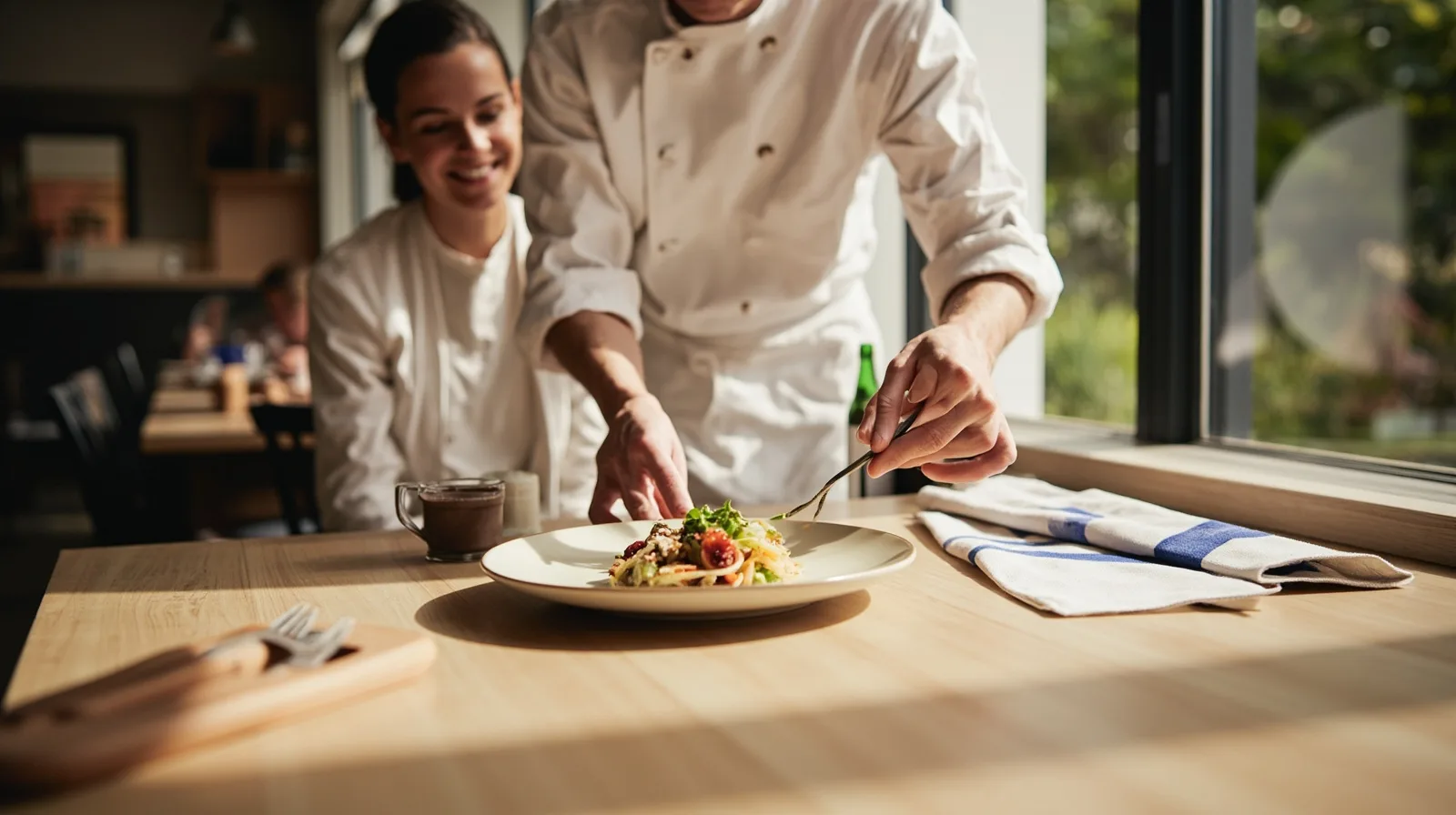
Inizi con una mappa editoriale di quattro pagine
Il modello Restaurant di QREasy contiene quattro pagine ed è progettato per presentare menu, ubicazione e orari. Scarichi l’anteprima del modello di sito web Restaurant prima di scrivere i testi, così da distinguere la struttura iniziale del modello dalla sequenza editoriale consigliata qui. La suddivisione delle quattro pagine descritta di seguito è un framework di pianificazione dei contenuti, non un’affermazione che ogni sezione sia automaticamente presente in una determinata pagina.
Poiché si tratta di un modello premium, per crearlo e pubblicarlo sono necessari i piani Lite SME o Business. Confronti i limiti e le funzionalità disponibili nella pagina Piani QREasy prima di iniziare. Il requisito del modello è indipendente da qualsiasi decisione su un biglietto da visita Wallet e un piano dei contenuti utile non deve dipendere dalla creazione di uno.
- Pagina 1 — Menu: presenti per prima cosa il menu del ristorante, le proposte speciali del momento, le informazioni per ordinare e il percorso più chiaro verso una prenotazione o un canale di contatto.
- Pagina 2 — Storia del ristorante: spieghi il concept, lo stile di servizio, i piatti caratteristici e qualsiasi offerta attuale con testi concisi e una piccola serie di immagini.
- Pagina 3 — Galleria ed esperienza: mostri la sala, l’area esterna, il team, i piatti e gli eventi privati tramite una sezione Gallery disposta in modo intenzionale.
- Pagina 4 — Visita e contatti: raccogliate in un unico punto indirizzo, indicazioni, orari, azioni di contatto, link social e link a servizi esterni.
Pagina 1: costruisca il menu in base alle scelte
Inizi il menu con le informazioni necessarie all’ospite per decidere, non con una lunga storia dell’attività. Organizzi le categorie nell’ordine in cui gli ospiti le esplorano di solito, come colazione, pranzo, cena, bevande e dolci. Per ogni piatto, includa un nome chiaro, una breve descrizione e il prezzo attuale; aggiunga dimensioni, porzioni o dettagli sulle aggiunte solo quando aiutano a scegliere.
Crei una breve lista di controllo preparatorio per ogni voce: verifichi ortografia, descrizione, prezzo, disponibilità e le eventuali indicazioni dietetiche o sugli allergeni fornite dalla cucina. Non ipotizate informazioni sugli allergeni. La sezione Restaurant menu e la sezione Products possono presentare piatti e proposte speciali, mentre le normali sezioni Text possono spiegare i turni di servizio, l’ordine anticipato o il processo per richiedere un tavolo.
Utilizzi le immagini della sezione Gallery per mostrare un numero limitato di piatti rappresentativi anziché un’immagine per ogni portata. Scelga fotografie coerenti con le descrizioni scritte e aggiorni contemporaneamente le voci stagionali nel menu, nella sezione Products e nelle didascalie. Se gli ordini vengono gestiti altrove, aggiunga un link chiaramente intitolato al servizio e indichi dove l’ospite proseguirà l’ordine; QREasy non raccoglierà l’ordine né gestirà il pagamento.
- Categorie del menu: usi etichette comprensibili per gli ospiti e mantenga lo stesso ordine nelle versioni stampate e online.
- Voci del menu: abbinate descrizioni concise a prezzi attuali e a dettagli verificati su porzioni o dieta.
- Speciali: indichi i piatti a tempo limitato, il periodo di disponibilità e se sostituiscono un piatto fisso.
- Ordinazioni: se necessario, colleghi un provider esterno e spieghi il passaggio successivo; non lasci intendere che QREasy offra un checkout nativo.
Pagine 2 e 3: racconti la storia e mostri l’esperienza
Nella Pagina 2, scriva una breve presentazione del ristorante: il concept, lo stile di servizio, l’occasione ideale e alcune preparazioni caratteristiche. Se il ristorante offre un menu pranzo, un menu degustazione, una promozione stagionale o un’altra offerta, indichi cosa include, quando è valida e qualsiasi condizione di prenotazione confermata dall’attività. Separi il linguaggio promozionale dai dati permanenti del menu, così da rimuovere facilmente le offerte obsolete.
La Pagina 3 deve creare un racconto visivo dell’esperienza. Disponga le immagini della sezione Gallery in una sequenza intenzionale: esterno o ingresso, sala, team al lavoro, piatti caratteristici e sala privata. Utilizzi didascalie brevi per spiegare cosa può aspettarsi l’ospite. Se contano accessibilità, parcheggio, dimensioni dei gruppi o organizzazione di eventi, inserisca queste informazioni nelle sezioni Text o Links anziché nasconderle in una fotografia.
Prima di aggiungere altre sezioni, consulti i modelli di sito web per trovare layout adatti all’approccio basato su storia e galleria. Le sezioni del sito Free di QREasy includono Text, Gallery, Links, Contact, Social e Restaurant menu, tra le altre. Blocchi premium come slider, griglie di servizio, testimonianze o layout editoriali con immagini hanno requisiti di piano separati; li scelga solo quando aggiungono informazioni utili e verificate.
- Apertura della storia: identifichi il concept del ristorante e il tipo di visita a cui è adatto.
- Offerta: indichi inclusioni, date, disponibilità e qualsiasi condizione di prenotazione confermata.
- Informazioni sul servizio: spieghi prenotazioni di gruppo, formati evento o dettagli di accesso senza affermazioni non supportate.
- Sequenza della galleria: inizi dall’ambiente, poi passi al servizio e al cibo, utilizzando fotografie attuali.
Pagina 4: aggiunga ubicazione, orari, prenotazioni e contatti
Trasformi la Pagina 4 in una pagina pratica per la visita anziché in un secondo menu. Inserisca l’indirizzo completo, un link per la mappa o le indicazioni stradali, note sui mezzi pubblici e sul parcheggio, gli orari di apertura, i turni di servizio e, quando applicabili, le informazioni sull’ultimo ordine. Aggiunga, vicino alle date pertinenti, le eccezioni per festività o chiusure temporanee. Un link può aprire una mappa o un altro servizio esterno, ma la pagina deve comunque riportare le informazioni essenziali in testo semplice.
Per le richieste, i modelli per ristorante di QREasy possono utilizzare telefono, email, WhatsApp e link di prenotazione esterni. Queste azioni aprono il relativo canale esterno; non è incluso un modulo nativo verificato per i contatti con i clienti o un inbox per l’invio di richieste. Una telefonata, un’email o un messaggio WhatsApp è una richiesta, non automaticamente una prenotazione confermata. Un provider esterno per le prenotazioni può confermare un tavolo secondo le proprie regole, che QREasy non determina.
Ordinazioni, pagamenti, pianificazione, conferme automatiche, disponibilità e schede dei clienti non sono funzioni native del sito QREasy. Un ristorante può comunque offrire questi servizi in modo indipendente tramite i propri sistemi o un provider esterno. Quando aggiunge un link di questo tipo, nomini la destinazione, spieghi cosa possono fare gli ospiti e eviti formulazioni che lascino intendere che QREasy riceva ordini, assegni tavoli o gestisca transazioni.
- Indirizzo: utilizzi l’indirizzo completo del locale e un link separato per le indicazioni.
- Orari: mostri i normali turni di servizio e aggiorni tempestivamente le eccezioni.
- Contatti: etichetti le azioni di telefono, email e WhatsApp indicando lo scopo.
- Prenotazioni e servizi: colleghi i provider esterni e indichi che cosa accade dopo che l’ospite lascia il sito.
Colleghi i Codici QR, aggiorni i contenuti e pubblichi
Costruisca il sito in QREasy scegliendo il modello, aggiungendo e disponendo le sezioni supportate, inserendo i testi e le immagini approvati e pubblicando. Un sito web pubblicato richiede l’accesso a Internet e il suo indirizzo può continuare a mostrare aggiornamenti successivi senza creare un nuovo indirizzo. Prima di pubblicare, verifichi ogni prezzo, orario, link, immagine, istruzione per la prenotazione e servizio esterno su mobile e desktop.
Utilizzi i generatori di Codici QR di QREasy per decidere quale soluzione QR sia adatta alla distribuzione. Un Codice QR a URL statico codifica un indirizzo fisso, perciò la pagina web ospitata può cambiare a quell’indirizzo senza modificare o ristampare il codice. Se cambia l’indirizzo codificato, crei un nuovo Codice QR statico. Un sito web ospitato non richiede un Codice QR dinamico soltanto perché i suoi contenuti verranno modificati.
Un Codice QR dinamico usa un reindirizzamento gestito, la cui destinazione può essere modificata senza ristamparlo, entro i limiti del piano. Né i Codici QR statici né quelli dinamici garantiscono la scansione su ogni dispositivo: testi quindi il codice con i dispositivi e le app fotocamera usati dagli ospiti. Il Codice QR del ristorante deve aprire il sito web tramite il browser del telefono, non come un sito che funziona all’interno di Wallet. Conservi un link di riserva per il menu in caso il codice sia danneggiato o bloccato.
- Prima della pubblicazione: completi un controllo dei link, dei prezzi, dell’anteprima mobile e dell’accessibilità.
- Codice QR statico: stampi il codice dopo la conferma dell’indirizzo finale del sito; le successive modifiche ai testi non lo cambiano.
- Codice QR dinamico: lo utilizzi solo quando il controllo del reindirizzamento e i limiti del piano giustifichiano questo livello aggiuntivo.
- Dopo il lancio: aggiorni orari, piatti, prezzi, offerte e chiusure, quindi testi di nuovo il codice stampato.