Erfassen Sie jede Stelle, an der die alten Daten noch auftauchen könnten
Gehen Sie die Materialien durch, die Sie bei Besichtigungen und Tagen der offenen Tür austeilen, und notieren Sie jeden Punkt, auf dem noch Name, Telefonnummer, E-Mail-Adresse oder Webadresse der bisherigen Agentur stehen.
- Visitenkarten
- Schaufensterauslagen und Beschilderung
- Broschüren und Türhänger, die bei Kunden hinterlassen wurden
- Statische vCard-QR-Codes, die bei früheren Veranstaltungen ausgegeben wurden
- Kontakt-Wallet-Karten, die bereits im Apple Wallet oder Google Wallet der Kunden gespeichert sind
- Gehostete Seiten oder Profil-Sites, die einen Kontakt-speichern-Bereich enthalten
Legen Sie fest, welche neuen Agenturdaten auf der Karte stehen sollen
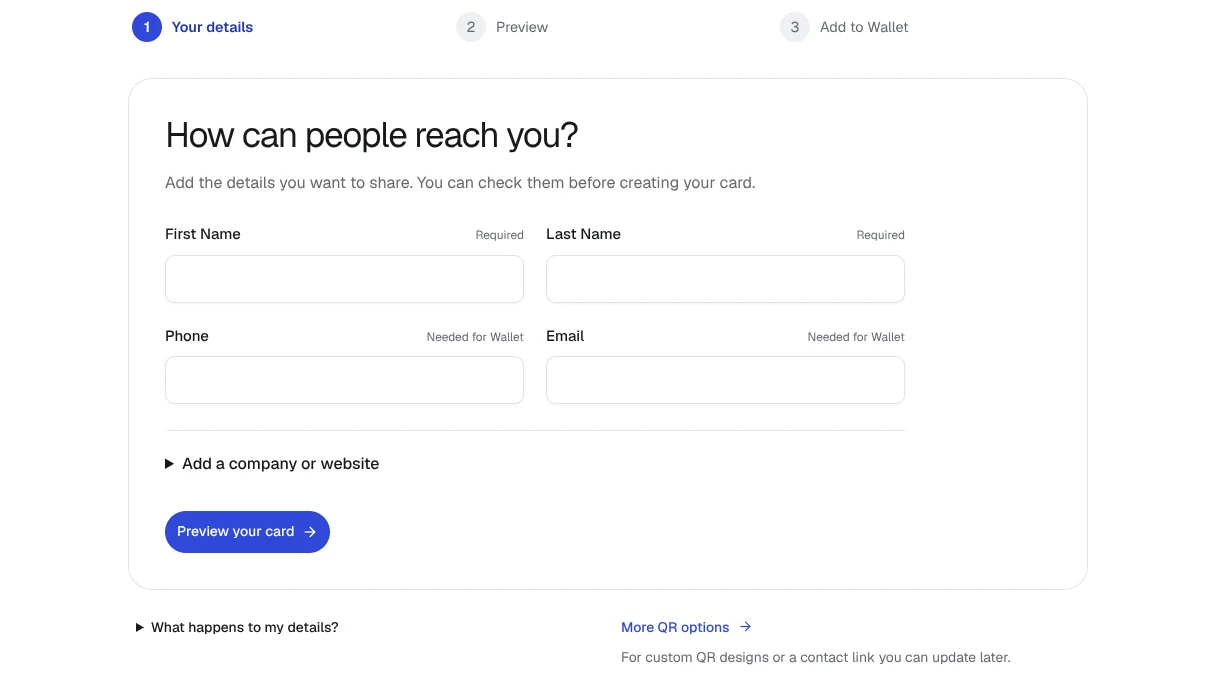
Prüfen Sie jedes Feld im Abgleich mit den Kontaktdaten, die Kunden und Kollegen nach dem Wechsel nutzen sollen. Behalten Sie zutreffende Angaben, die weiterhin passen, und ersetzen Sie den Namen, die Telefonnummer, die E-Mail-Adresse oder die Webadresse der bisherigen Agentur überall dort, wo es nötig ist. Die Karte steht für Ihre berufliche Kontaktidentität und braucht daher nicht für jede Besichtigung eine neue Version.
- Vor- und Nachname: belassen Sie diese wie gehabt, sofern Sie nicht möchten, dass Ihre Kunden Sie anders ansprechen
- Firma: der Name der neuen Agentur
- Telefon: eine Durchwahl, unter der Kunden Sie erreichen können
- E-Mail: eine professionelle Adresse, die in der neuen Agentur funktioniert
- Website: das neue Agenturprofil oder Ihre persönliche Seite
- Notizen: Freitext für kurze Angaben wie eine Lizenznummer oder Ihre Region
- Rolle, Jobtitel oder Social-Media-Handles sind keine eigenen Formularfelder. Fügen Sie sie bei Bedarf in die Notizenzeile ein.
- Geben Sie keine Objektadresse in ein persönliches Kontaktfeld ein. Die Karte ist eine Kontaktidentität, kein Immobilienangebot.
Erstellen Sie den neuen vCard-QR-Code oder die neue Kontakt-Wallet-Karte
Öffnen Sie den QREasy-Kontaktkarten-Generator und tragen Sie die neuen Agenturdaten ein. Erstellen Sie einen neuen statischen vCard-QR-Code für Ihre Druckmaterialien oder eine Kontakt-Wallet-Karte für Apple Wallet oder Google Wallet. Prüfen Sie die resultierenden Kontaktdaten, bevor Sie sie teilen. Wenn jemand den Kontakt-QR-Code mit einem kompatiblen Telefon oder Lesegerät scannt, kann er die Informationen prüfen und selbst entscheiden, ob er sie im eigenen Adressbuch speichert.
Gehen Sie jeden Eintrag Ihrer Liste durch und wählen Sie die passende Maßnahme
Wählen Sie für jeden Eintrag in Ihrer Bestandsliste einen von drei Aktualisierungspfaden.
Drucken Sie Elemente neu, die die alten Agenturdaten bereits bei der Erstellung einbetten. Ein statischer vCard-QR-Code kodiert die Kontaktkarte direkt, sodass nur ein neu erzeugter und gedruckter Code die Empfänger mit den neuen Daten erreicht. Gedruckte Visitenkarten und Broschüren, die die Kontaktkarte selbst enthalten, folgen derselben Regel.
Leiten Sie Elemente, die auf eine URL verweisen, auf ein neues Ziel um. Ein statischer URL-QR-Code kodiert bereits die Seitenadresse, sodass eine Aktualisierung der gehosteten Seite dahinter, einschließlich ihres Kontakt-speichern-Bereichs, das aktualisiert, was Empfänger erhalten, ohne den QR-Code neu zu drucken. Ein dynamischer QR-Code funktioniert über ein verwaltetes Ziel, das ohne Neudruck geändert werden kann.
Erstellen Sie für eine Kontakt-Wallet-Karte einen neuen Pass mit den neuen Agenturdaten und prüfen Sie das Ergebnis, bevor Sie ihn teilen. Verlassen Sie sich nicht darauf, dass ein neuer Pass eine bei anderen gespeicherte ältere Karte aktualisiert. Hat ein Kunde noch Ihre alten Daten, senden Sie ihm über Ihren gewohnten Kommunikationsweg die aktuellen Kontaktinformationen und bitten Sie ihn, seinen gespeicherten Kontakt zu prüfen.