Recensez chaque endroit où les anciennes coordonnées peuvent encore apparaître
Passez en revue les supports que vous distribuez lors des visites et des portes ouvertes et notez chacun qui comporte toujours le nom, le téléphone, l'e-mail ou l'adresse web de l'ancienne agence.
- Cartes de visite
- Vitrines et signalétique
- Brochures et accroche-portes laissés chez les clients
- QR codes vCard statiques distribués lors d'événements précédents
- Cartes de contact Wallet déjà enregistrées dans l'Apple Wallet ou Google Wallet des clients
- Pages hébergées ou sites de profil qui comportent une section Enregistrer Contact
Choisissez les nouvelles coordonnées de l'agence à saisir sur la carte
Vérifiez chaque champ par rapport aux coordonnées que vos clients et collègues devront utiliser après le changement. Conservez les informations exactes qui restent valables et remplacez le nom, le téléphone, l'e-mail ou l'adresse web de l'ancienne agence partout où cela est nécessaire. La carte représente votre identité professionnelle de contact; elle n'a donc pas besoin d'une nouvelle version à chaque visite immobilière.
- Prénom et nom: conservez-les tels quels, sauf si vous souhaitez que vos clients s'adressent à vous différemment
- Société: le nom de la nouvelle agence
- Téléphone: une ligne directe que vos clients peuvent joindre
- E-mail: une adresse professionnelle qui fonctionne au sein de la nouvelle agence
- Site web: le profil de la nouvelle agence ou votre page personnelle
- Notes: texte libre adapté à un contexte court, comme un numéro de licence ou la région que vous couvrez
- Le rôle, l'intitulé de poste ou les identifiants de réseaux sociaux ne sont pas des champs de formulaire distincts; intégrez-les dans la ligne de notes si vous en avez besoin
- N'inscrivez pas l'adresse d'un bien immobilier à la place d'un champ de contact personnel; la carte est une identité de contact, pas une annonce immobilière
Générez le nouveau QR vCard ou la nouvelle carte de contact Wallet
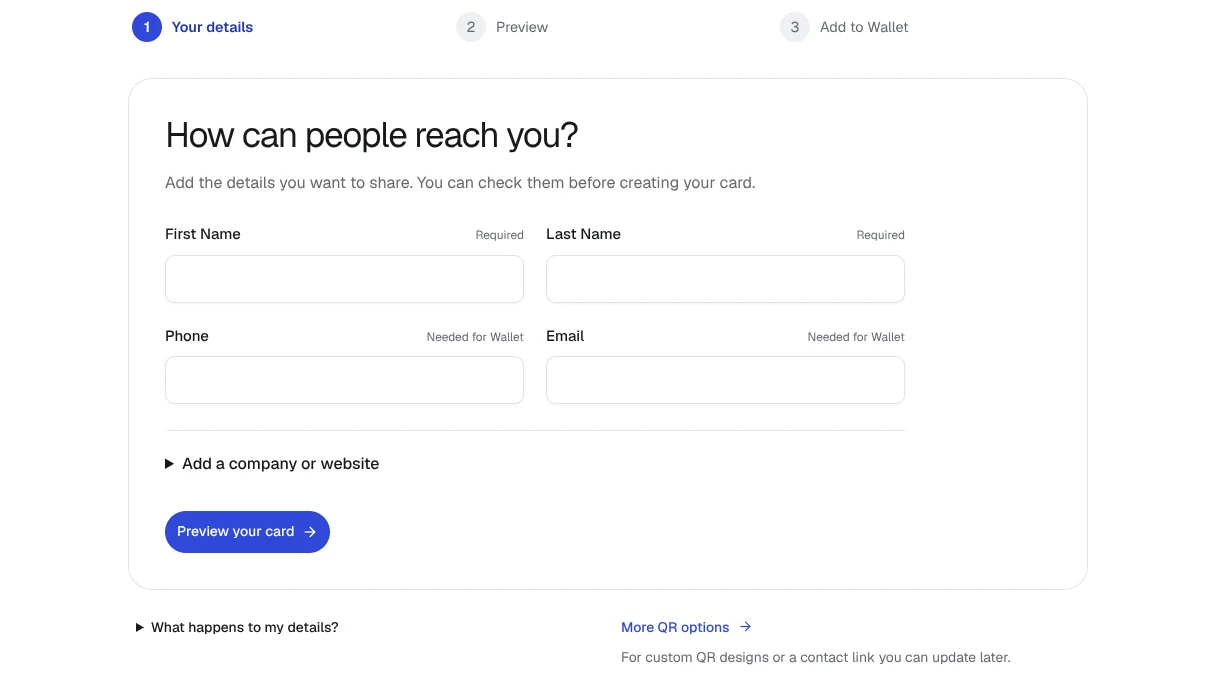
Ouvrez le générateur de carte de contact QREasy et saisissez les coordonnées de votre nouvelle agence. Générez un nouveau QR vCard statique pour vos supports imprimés, ou générez une carte de contact Wallet pour Apple Wallet ou Google Wallet. Vérifiez les coordonnées obtenues avant de les partager. Lorsqu'une personne scanne le QR de contact avec un téléphone ou un lecteur compatible, elle peut consulter les informations et choisir de les enregistrer ou non dans son carnet d'adresses.
Parcourez chaque élément de votre liste et choisissez l'action adaptée
Pour chaque ligne de votre inventaire, choisissez l'une des trois voies de mise à jour.
Réimprimez les éléments qui intègrent les anciennes coordonnées de l'agence dès leur génération. Un QR vCard statique encode directement la carte de contact: seul un code fraîchement généré et imprimé transmet donc les nouvelles coordonnées aux destinataires. Les cartes de visite et brochures imprimées qui portent la carte de contact elle-même suivent la même règle.
Redirigez les éléments qui pointent vers une URL. Un QR d'URL statique encode déjà l'adresse de la page; la mise à jour de la page hébergée à cette adresse, y compris sa section Enregistrer Contact, rafraîchit ce que reçoivent les destinataires sans réimprimer le QR. Un QR dynamique fonctionne via une destination gérée qui peut être modifiée sans réimpression.
Pour une carte de contact Wallet, générez une nouvelle carte avec les coordonnées de votre nouvelle agence, puis vérifiez le résultat avant de le partager. Ne comptez pas sur la génération d'une nouvelle carte pour mettre à jour un exemplaire antérieur enregistré par quelqu'un d'autre. Si un client dispose de vos anciennes informations, envoyez-lui vos coordonnées actuelles via votre canal de communication habituel et demandez-lui de vérifier le contact enregistré.