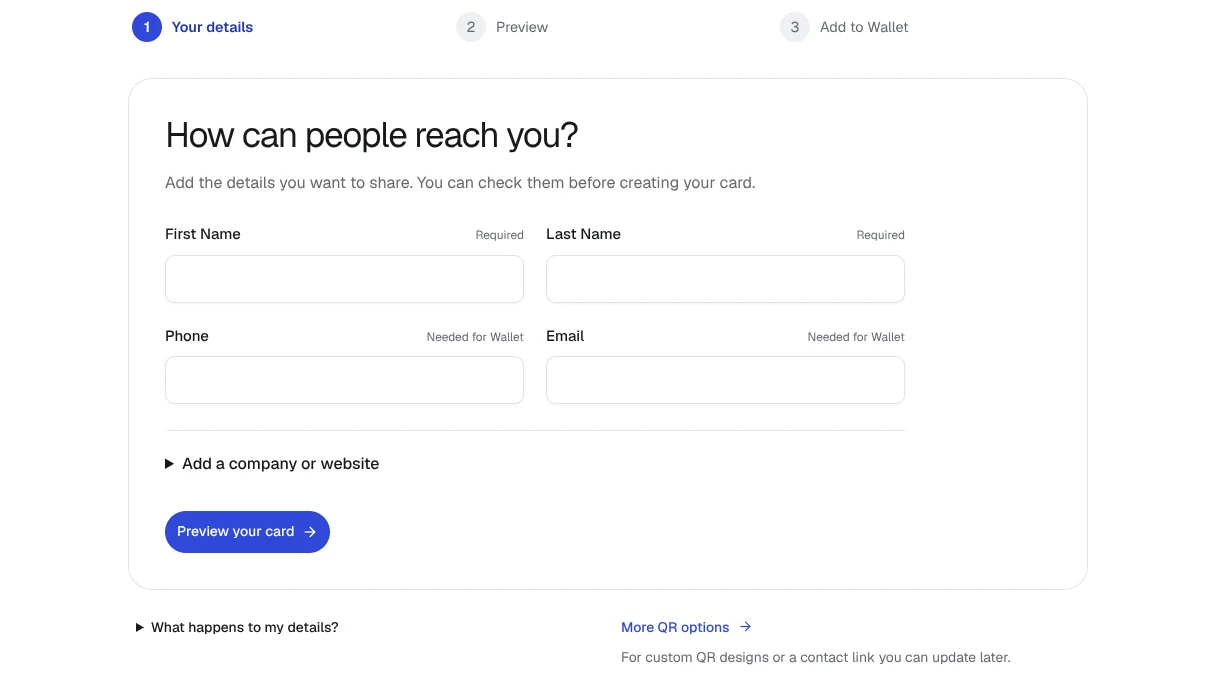
Térképezze fel az összes helyet, ahol a régi adatok még megjelenhetnek
Tekintse át a bemutatókon és nyílt napokon kiosztott anyagokat, és jegyezze fel azokat, amelyek még a korábbi ügynökség nevét, telefonszámát, e-mail-címét vagy webcímét viselik.
- Névjegykártyák
- Kirakati megjelenések és táblák
- Ügyfeleknél hagyott prospektusok és ajtóra akasztható szórólapok
- Korábbi eseményeken kiosztott statikus vCard QR-kódok
- Már az ügyfelek Apple Wallet vagy Google Wallet alkalmazásába elmentett kapcsolattartó Wallet-kártyák
- Olyan hosztolt oldalak vagy profilweboldalak, amelyek Névjegy mentése szakaszt is tartalmaznak
Válassza ki, hogy az új ügynökség mely adatait kívánja megadni a kártyán
Hasonlítsa össze minden mezőt azokkal a kapcsolattartási adatokkal, amelyeket az ügyfelek és kollégák a váltás után használni fognak. Tartsa meg a még mindig érvényes adatokat, és cserélje ki a korábbi ügynökség nevét, telefonszámát, e-mail-címét vagy webcímét, ahol szükséges. A kártya az Ön szakmai kapcsolattartási identitását képviseli, ezért nem kell új változat minden egyes ingatlanmegtekintéshez.
- Vezetéknév és keresztnév: hagyja változatlanul, hacsak nem szeretné, hogy az ügyfelek másképp szólítsák
- Cég: az új ügynökség neve
- Telefon: közvetlen vonal, amelyen az ügyfelek elérhetik
- E-mail: szakmai cím, amely az új ügynökségnél is működik
- Weboldal: az új ügynökség profiloldala vagy az Ön személyes oldala
- Megjegyzések: szabad szöveg rövid kontextushoz, például engedélyszám vagy a lefedett régió
- A munkakör, a beosztás vagy a közösségi média profilok nem külön űrlapmezők, ezért ha szüksége van rájuk, foglalja bele őket a megjegyzések sorába.
- Ne tüntessen fel ingatlancímet a személyes kapcsolattartási mező helyett; a kártya kapcsolattartási identitás, nem ingatlanhirdetés.
Készítse el az új vCard QR-kódot vagy kapcsolattartó Wallet-kártyát
Nyissa meg a QREasy kapcsolattartó kártya generátort, és adja meg az új ügynökségi adatokat. Készítsen egy új statikus vCard QR-kódot a nyomtatott anyagaihoz, vagy generáljon egy kapcsolattartó Wallet-kártyát az Apple Wallet vagy a Google Wallet alkalmazáshoz. Megosztás előtt ellenőrizze a létrejött kapcsolattartási adatokat. Amikor valaki egy kompatibilis telefonnal vagy olvasóval beolvassa a kapcsolattartó QR-kódot, áttekintheti az információkat, és eldöntheti, hogy elmenti-e azokat a címjegyzékébe.
Haladjon végig a listáján, és válassza ki az egyes elemekhez a megfelelő műveletet
A leltár minden egyes sorához válasszon a három frissítési lehetőség közül.
Nyomtassa újra azokat az elemeket, amelyek a generálás pillanatában ágyazzák be a régi ügynökségi adatokat. A statikus vCard QR-kód közvetlenül kódolja a kapcsolattartó kártyát, ezért csak egy frissen generált és kinyomtatott kód juttatja el az új adatokat a címzettekhez. A kapcsolattartó kártyát tartalmazó nyomtatott névjegykártyákra és brosúrákra ugyanez a szabály vonatkozik.
Irányítsa át az URL-re mutató elemeket. A statikus URL QR-kód már kódolja az oldal címét, ezért a mögötte lévő hosztolt oldal, beleértve a Névjegy mentése szakaszt is, frissítése a QR-kód újranyomtatása nélkül megújítja, amit a címzettek kapnak. A dinamikus QR-kód felügyelt célponton keresztül működik, amely újranyomtatás nélkül módosítható.
Kapcsolattartó Wallet-kártya esetén generáljon egy új kártyát az új ügynökségi adatokkal, majd megosztás előtt ellenőrizze az eredményt. Ne feltételezze, hogy egy új kártya generálásával frissül a más által korábban elmentett példány. Ha egy ügyfélnél még a régi adatai vannak, küldje el a jelenlegi kapcsolattartási információt a szokásos kommunikációs csatornáján, és kérje meg, hogy ellenőrizze a mentett névjegyét.