Mappi ogni luogo in cui i vecchi dati possono ancora apparire
Esamini i materiali che distribuisce durante le visite e gli open house e annoti ciascuno che riporta ancora il nome, il telefono, l'email o l'indirizzo web della precedente agenzia.
- Biglietti da visita
- Esposizioni in vetrina e segnaletica
- Brochure e materiali da appendere alla porta lasciati ai clienti
- QR code vCard statici distribuiti in eventi precedenti
- Carte Wallet dei contatti già salvate nell'Apple Wallet o Google Wallet dei clienti
- Pagine ospitate o siti di profilo che includono una sezione Salva Contatto
Scelga quali dati della nuova agenzia inserire nella card
Verifichi ciascun campo rispetto ai recapiti che desidera che clienti e colleghi utilizzino dopo il trasferimento. Mantenga i dati corretti ancora validi e sostituisca il nome, il telefono, l'email o l'indirizzo web della precedente agenzia ovunque sia necessario. La card rappresenta la sua identità professionale di contatto, quindi non serve una nuova versione per ogni visita immobiliare.
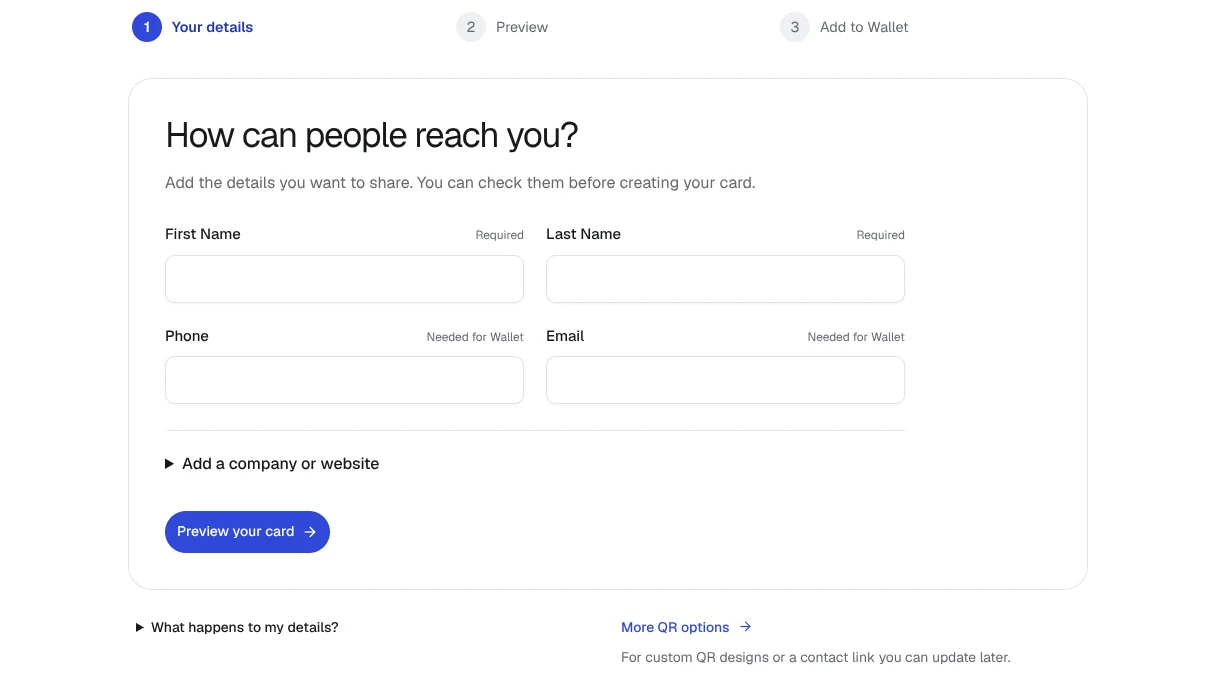
- Nome e cognome: li mantenga così come sono, a meno che non desideri che i clienti si rivolgano a lei in modo diverso
- Azienda: il nome della nuova agenzia
- Telefono: una linea diretta su cui i clienti possono raggiungerla
- Email: un indirizzo professionale funzionante presso la nuova agenzia
- Sito web: il profilo della nuova agenzia o la sua pagina personale
- Note: testo libero adatto a un breve contesto, come un numero di licenza o la zona che copre
- Ruolo, qualifica o account social non sono campi separati del modulo, quindi li includa nella riga delle note se ne ha bisogno
- Non inserisca l'indirizzo di un immobile al posto di un campo di contatto personale; la card è un'identità di contatto, non un annuncio immobiliare
Generi un nuovo QR vCard o una carta Wallet dei contatti
Apra il generatore di contact card di QREasy e inserisca i dati della nuova agenzia. Generi un nuovo QR vCard statico per i suoi materiali stampati, oppure generi una carta Wallet dei contatti per Apple Wallet o Google Wallet. Verifichi i contatti ottenuti prima di condividerli. Quando qualcuno scansiona il QR dei contatti con un telefono o un lettore compatibile, può esaminare le informazioni e decidere se salvarle nella propria rubrica.
Esamini ogni voce del suo elenco e scelga l'azione giusta
Per ogni voce del suo inventario, scelga uno dei tre percorsi di aggiornamento.
Ristampi gli articoli che incorporano i vecchi dati dell'agenzia al momento della generazione. Un QR vCard statico codifica direttamente la contact card, quindi solo un codice appena generato e stampato raggiunge i destinatari con i nuovi dati. I biglietti da visita e le brochure stampati che riportano la contact card seguono la stessa regola.
Aggiorni le pagine o le destinazioni degli elementi che rimandano a un URL. Un QR URL statico codifica già l'indirizzo della pagina, quindi aggiornare la pagina ospitata dietro di esso, compresa la sua sezione Salva Contatto, aggiorna ciò che i destinatari ricevono senza ristampare il QR. Un QR dinamico funziona tramite una destinazione gestita che può essere modificata senza ristampare.
Per una carta Wallet dei contatti, generi un nuovo pass con i dati della nuova agenzia, poi verifichi il risultato prima di condividerlo. Non faccia affidamento sulla generazione di un nuovo pass per aggiornare una copia precedente salvata da qualcun altro. Se un cliente ha i suoi vecchi dati, invii le informazioni di contatto attuali tramite il suo canale di comunicazione abituale e gli chieda di verificare il contatto salvato.