Identificați fiecare loc în care datele vechi pot apărea în continuare
Parcurgeți materialele pe care le înmânați la vizionări și case deschise și notați-le pe cele care încă mai poartă numele, telefonul, emailul sau adresa web ale fostei agenții.
- Cărți de vizită
- Vitrine și semnalistică
- Broșuri și materiale de agățat pe ușă lăsate la clienți
- Coduri QR vCard statice distribuite la evenimente anterioare
- Cărți de contact Wallet deja salvate în Apple Wallet sau Google Wallet ale clienților
- Pagini găzduite sau site-uri de profil care includ o secțiune Salvează Contact
Alegeți ce date ale noii agenții să introduceți pe card
Verificați fiecare câmp cu datele de contact pe care doriți să le folosească clienții și colegii după schimbare. Păstrați datele exacte care se mai aplică și înlocuiți numele fostei agenții, telefonul, emailul sau adresa web acolo unde este cazul. Cardul reprezintă identitatea dumneavoastră profesională de contact, deci nu are nevoie de o versiune nouă pentru fiecare vizionare a unei proprietăți.
- Prenume și nume: păstrați-le așa cum sunt, dacă nu doriți ca clienții să vi se adreseze diferit
- Companie: numele noii agenții
- Telefon: o linie directă pe care clienții vă pot contacta
- Email: o adresă profesională care funcționează la noua agenție
- Site web: profilul noii agenții sau pagina dumneavoastră personală
- Note: text liber potrivit pentru un context scurt, cum ar fi un număr de licență sau regiunea pe care o acoperiți
- Rolul, titlul postului sau conturile de socializare nu sunt câmpuri separate ale formularului, așa că includeți-le în linia de note dacă aveți nevoie de ele
- Nu plasați adresa unei proprietăți în locul unui câmp de contact personal; cardul este o identitate de contact, nu o listare de proprietate
Generați codul QR vCard sau cartea de contact Wallet noi
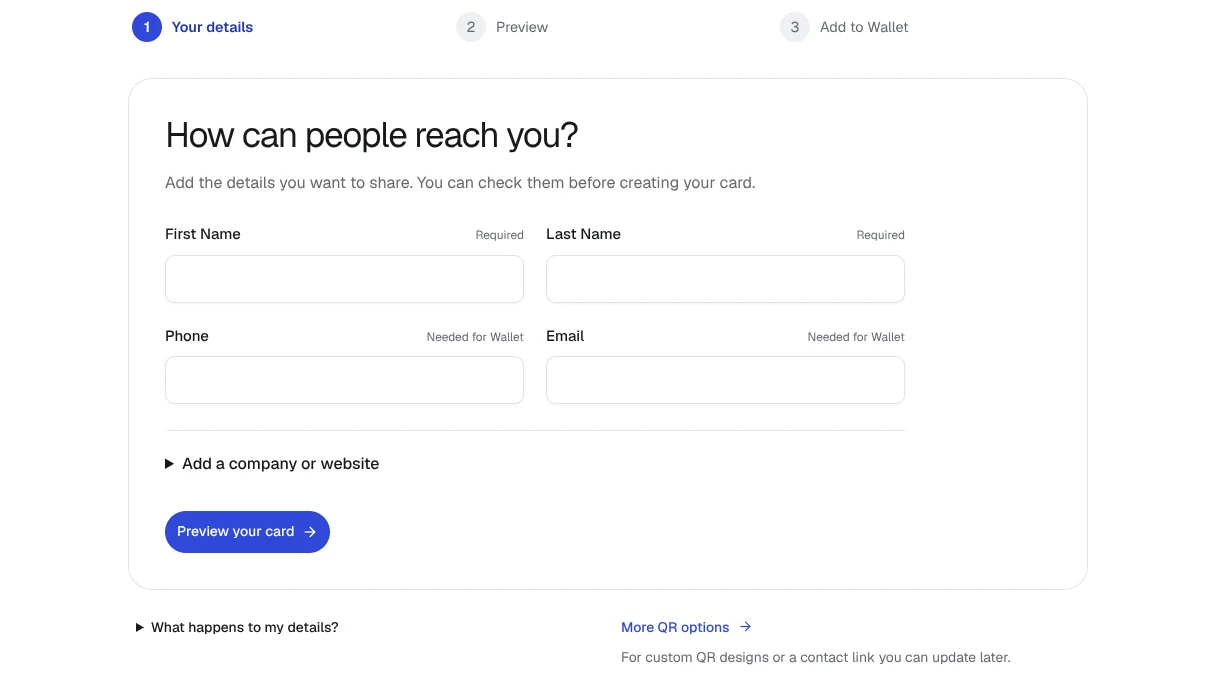
Deschideți generatorul de carte de contact QREasy și introduceți noile date ale agenției. Generați un cod QR vCard static nou pentru materialele dumneavoastră tipărite sau generați o carte de contact Wallet pentru Apple Wallet sau Google Wallet. Verificați datele de contact rezultate înainte de a le partaja. Când cineva scanează codul QR de contact cu un telefon sau un cititor compatibil, poate examina informațiile și alege dacă le salvează sau nu în agenda sa.
Parcurgeți fiecare element de pe listă și alegeți acțiunea potrivită
Pentru fiecare rând din inventarul dumneavoastră, alegeți una dintre cele trei căi de actualizare.
Retipăriți elementele care încorporează datele vechi ale agenției la momentul generării. Un cod QR vCard static codifică direct cartea de contact, astfel încât doar un cod proaspăt generat și tipărit ajunge la destinatari cu noile date. Cărțile de vizită și broșurile tipărite care conțin chiar cartea de contact respectă aceeași regulă.
Redirecționați elementele care vizează o adresă URL. Un cod QR URL static codifică deja adresa paginii, astfel încât actualizarea paginii găzduite din spatele său, inclusiv a secțiunii Salvează Contact, reînnoiește ceea ce primesc destinatarii fără a retipări codul QR. Un cod QR dinamic funcționează printr-o destinație gestionată care poate fi modificată fără retipărire.
Pentru o carte de contact Wallet, generați un permis nou cu noile date ale agenției, apoi verificați rezultatul înainte de a-l partaja. Nu vă bazați pe generarea unui permis nou pentru a actualiza o copie anterioară salvată de altcineva. Dacă un client deține vechile dumneavoastră date, trimiteți-i informațiile de contact actuale prin canalul dumneavoastră obișnuit de comunicare și rugați-l să verifice contactul salvat.