Mapee cada lugar donde puedan seguir apareciendo los datos anteriores
Revise los materiales que reparte en visitas y jornadas de puertas abiertas y anote cada uno que aún incluya el nombre, teléfono, correo electrónico o dirección web de la agencia anterior.
- Tarjetas de visita
- Vitrinas y señalización
- Folletos y colgadores de puerta dejados con los clientes
- Códigos QR vCard estáticos entregados en eventos anteriores
- Tarjetas de contacto para Wallet ya guardadas en Apple Wallet o Google Wallet de los clientes
- Páginas alojadas o sitios de perfil que incluyen una sección Guardar Contacto
Elija qué datos de la nueva agencia introducir en la tarjeta
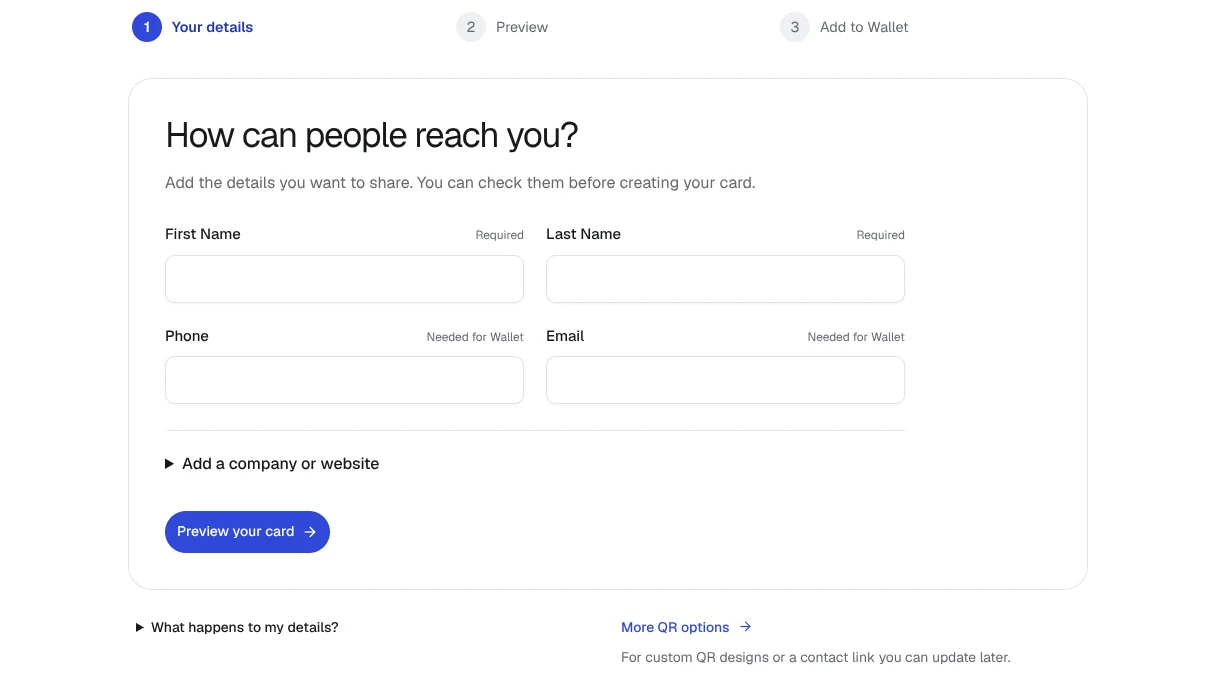
Revise cada campo con los datos de contacto que desea que clientes y colegas usen después del cambio. Conserve los datos correctos que sigan siendo válidos y sustituya el nombre, teléfono, correo electrónico o dirección web de la agencia anterior donde sea necesario. La tarjeta representa su identidad profesional de contacto, por lo que no necesita una versión nueva para cada visita a una propiedad.
- Nombre y apellidos: déjelos como están, a menos que quiera que los clientes se dirijan a usted de otra forma
- Empresa: el nombre de la nueva agencia
- Teléfono: una línea directa a la que los clientes puedan localizarle
- Correo electrónico: una dirección profesional que funcione en la nueva agencia
- Sitio web: el perfil de la nueva agencia o su página personal
- Notas: texto libre adecuado para un contexto breve, como un número de licencia o la región que cubre
- El cargo, el puesto o los perfiles en redes sociales no son campos independientes del formulario, así que inclúyalos dentro de la línea de notas si los necesita
- No coloque la dirección de una propiedad en lugar de un campo de contacto personal; la tarjeta es una identidad de contacto, no un anuncio de propiedad
Genere el nuevo código QR vCard o la nueva tarjeta de contacto para Wallet
Abra el generador de tarjetas de contacto de QREasy e introduzca los datos de la nueva agencia. Genere un nuevo código QR vCard estático para sus materiales impresos, o una tarjeta de contacto para Wallet para Apple Wallet o Google Wallet. Compruebe los datos de contacto resultantes antes de compartirlos. Cuando alguien escanea el QR de contacto con un teléfono o lector compatible, puede revisar la información y elegir si la guarda en su agenda.
Revise cada elemento de su lista y elija la acción adecuada
Para cada línea de su inventario, elija una de las tres vías de actualización.
Reimprima los elementos que incorporan los datos de la agencia anterior en el momento de generación. Un código QR vCard estático codifica la tarjeta de contacto directamente, por lo que solo un código recién generado e impreso llega a los destinatarios con los nuevos datos. Las tarjetas de visita y los folletos impresos que llevan la propia tarjeta de contacto siguen la misma regla.
Redirija los elementos que apuntan a una URL. Un código QR de URL estático ya codifica la dirección de la página, por lo que actualizar la página alojada detrás, incluida su sección Guardar Contacto, renueva lo que reciben los destinatarios sin reimprimir el QR. Un código QR dinámico funciona a través de un destino gestionado que se puede cambiar sin reimprimir.
Para una tarjeta de contacto para Wallet, genere un nuevo pase con los datos de la nueva agencia y compruebe el resultado antes de compartirlo. No confíe en que generar un nuevo pase actualice una copia anterior guardada por otra persona. Si un cliente conserva sus datos anteriores, envíe la información de contacto actual por su canal de comunicación habitual y pídale que revise el contacto que tiene guardado.