Was heute schon auf dem Tisch steht
Wenn auf Ihrem Tisch bereits ein Speisekarten-QR liegt, verweist dieser Code auf eine gehostete Seite mit Gerichten, Öffnungszeiten oder Standort. Die einfache Restaurantvorlage von QREasy startet im Free-Plan mit einer Seite, die Speisekarte, Standort und Öffnungszeiten enthalten kann. Wenn diese Seite bereits genutzt wird, kann sie als Ziel des Speisekarten-QR dienen, da die URL gleich bleibt und sich die Inhalte dahinter aktualisieren lassen. Ein zusätzlicher Code daneben kann Gästen den Zugang zum Netzwerk ermöglichen, ohne dass sie das Passwort eintippen müssen.
Welche Daten jeder QR enthalten soll
Legen Sie vor dem Druck fest, was jeder Code enthalten soll. Für den WLAN-QR notieren Sie den genauen Netzwerknamen, das Passwort, die Verschlüsselungsart und ob das Netzwerk versteckt ist. Für den Speisekarten-QR prüfen Sie die Ziel-URL, idealerweise eine gehostete Seite, die Sie selbst verwalten. Ein statischer URL-QR enthält genau diese URL; die Inhalte unter derselben URL können sich ändern, ohne dass der QR neu gedruckt werden muss. Beim WLAN-QR ist es anders: Die Zugangsdaten liegen im Code selbst, daher erfordert jede Passwortänderung eine neue Erzeugung und einen neuen Druck.
Beide Codes sinnvoll platzieren
Die Platzierung kann helfen, Fehlscans zu reduzieren, kann sie aber allein nicht verhindern. Mögliche Optionen sind ein kleiner Tischaufsteller, eine Thekenkarte in der Nähe der Kasse oder zwei getrennte Aufkleber auf unterschiedlichen Höhen. Geben Sie jedem Code ausreichend freie Fläche, damit ein Gast, der auf einen Code zielt, seltener den anderen erfasst. Vermeiden Sie Spritzzonen, gestapelte Speisekarten, die einen Code verdecken, und direktes Oberlicht, das Spiegelungen erzeugt. Ein Tischaufsteller mit dem WLAN-Code auf einer Seite und der Speisekarte auf der anderen ist eine mögliche Anordnung, bei der jeder Code aus einer natürlichen Blickrichtung gelesen werden kann.
Codes beschriften, damit Gäste sie unterscheiden
Eine kurze Beschriftung und ein einfaches Symbol helfen dem Gast, sich vor dem Öffnen der Kamera zu entscheiden. Für WLAN passt ein übliches WLAN-Symbol mit dem Text Gast-WLAN; ergänzen Sie den Netzwerknamen, wenn Ihr Restaurant mehr als ein Netz betreibt. Für den Speisekarten-Code macht ein Teller-und-Gabel-Symbol mit Speisekarte den Zweck deutlich. Halten Sie die Beschriftungen kurz, damit sie den Code nicht einengen. Wenn der Speisekarten-QR eine gehostete Seite öffnet, die auch Öffnungszeiten oder eine Telefonnummer enthält, beschriften Sie ihn nach seiner Hauptaufgabe, statt jede Sektion der Seite aufzulisten.
Beide Codes testen und Änderungen einplanen
Bevor die Codes auf dem Tisch liegen, scannen Sie jeden mit mindestens zwei Telefonen. Für WLAN folgen Sie den Schritten des Geräts und prüfen Sie, ob das Telefon dem Gastnetz beitreten kann; die genauen Schritte und ein eventuell sichtbares Passwortfeld hängen vom Gerät ab. Für den Speisekarten-Code prüfen Sie, ob die Seite lädt und aktuelle Gerichte zeigt. Wenn sich Ihr WLAN-Passwort später ändert, erzeugen Sie den WLAN-QR neu und drucken ihn erneut. Wenn Sie Gerichte, Öffnungszeiten oder Preise aktualisieren, bearbeiten Sie die gehostete Seite unter derselben URL, und der bestehende statische QR öffnet weiterhin die aktualisierten Inhalte ohne neuen Druck.
Die beiden Codes mit QREasy erstellen
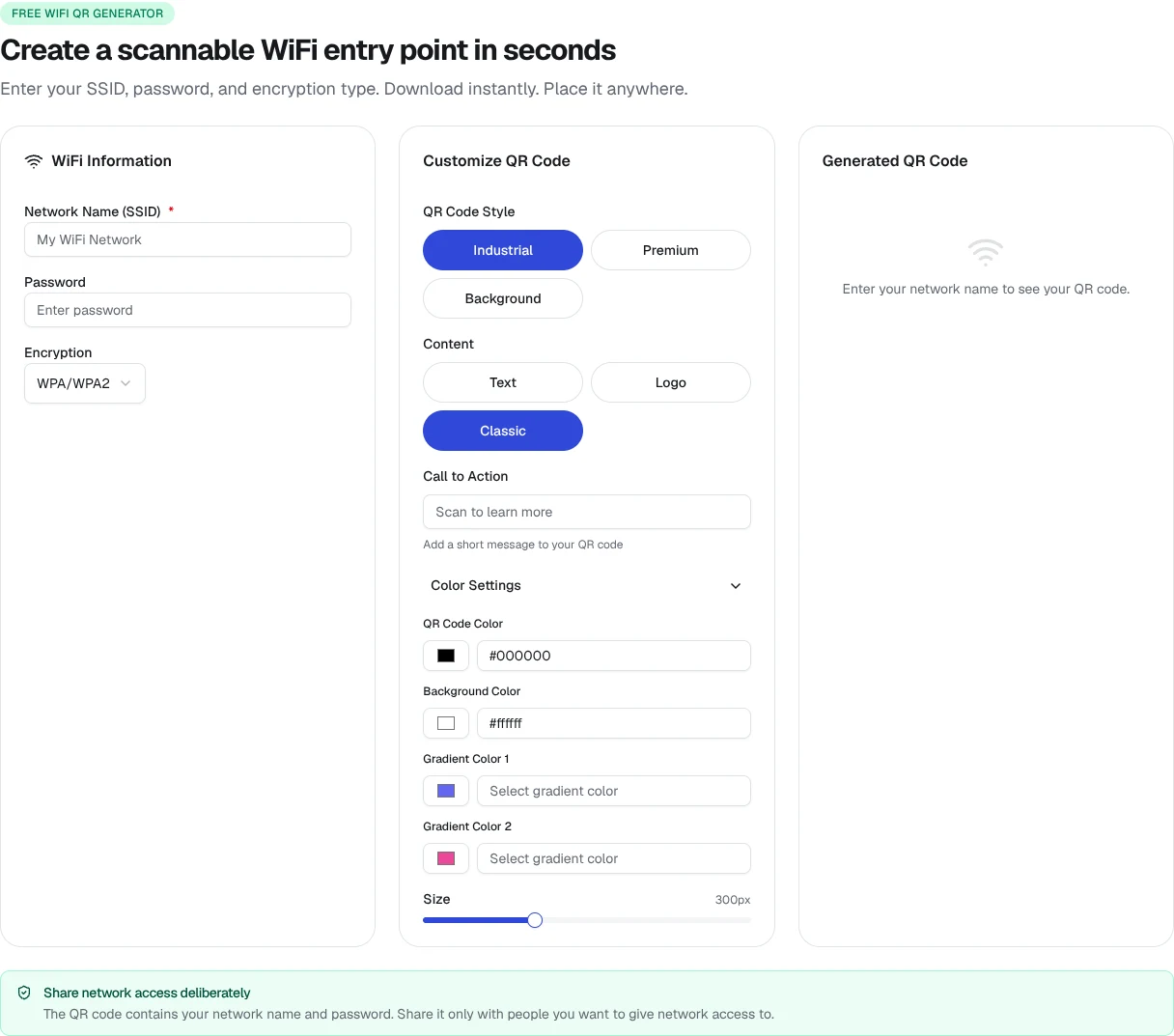
Mit den kostenlosen QR-Werkzeugen von QREasy können Sie einen statischen WLAN-Code aus Ihren Netzwerkdaten und einen statischen URL-QR aus der Adresse Ihrer Speisekartenseite erzeugen. Free enthält unbegrenzt viele statische QR-Codes, sodass bei QREasy keine Gebühr pro Code anfällt. Die einfache Restaurantvorlage startet im Free-Plan mit einer Seite und kann die Speisekarte, Öffnungszeiten und Kontaktdaten bereitstellen, auf die der Speisekarten-QR verweist. Wenn Sie später einen dynamischen QR mit Scan-Verlauf möchten, ist im Free-Plan ein dynamischer QR-Code enthalten, mit höheren Grenzen in Lite SME und Business.