Ce arată astăzi fiecare masă
Dacă masa dumneavoastră are deja un cod QR de meniu, acel cod trimite la o pagină găzduită cu articolele din meniu, programul sau locația. Șablonul simplu de restaurant QREasy începe pe planul gratuit cu o singură pagină care poate include detalii despre meniu, locație și program. Acolo unde pagina este deja utilizată, poate servi drept destinație pentru un QR de meniu, deoarece adresa URL rămâne aceeași în timp ce conținutul din spatele ei poate fi actualizat. Adăugarea unui al doilea cod lângă acesta ar putea oferi acces la rețea fără a tasta parola.
Adunați detaliile pe care le va codifica fiecare QR
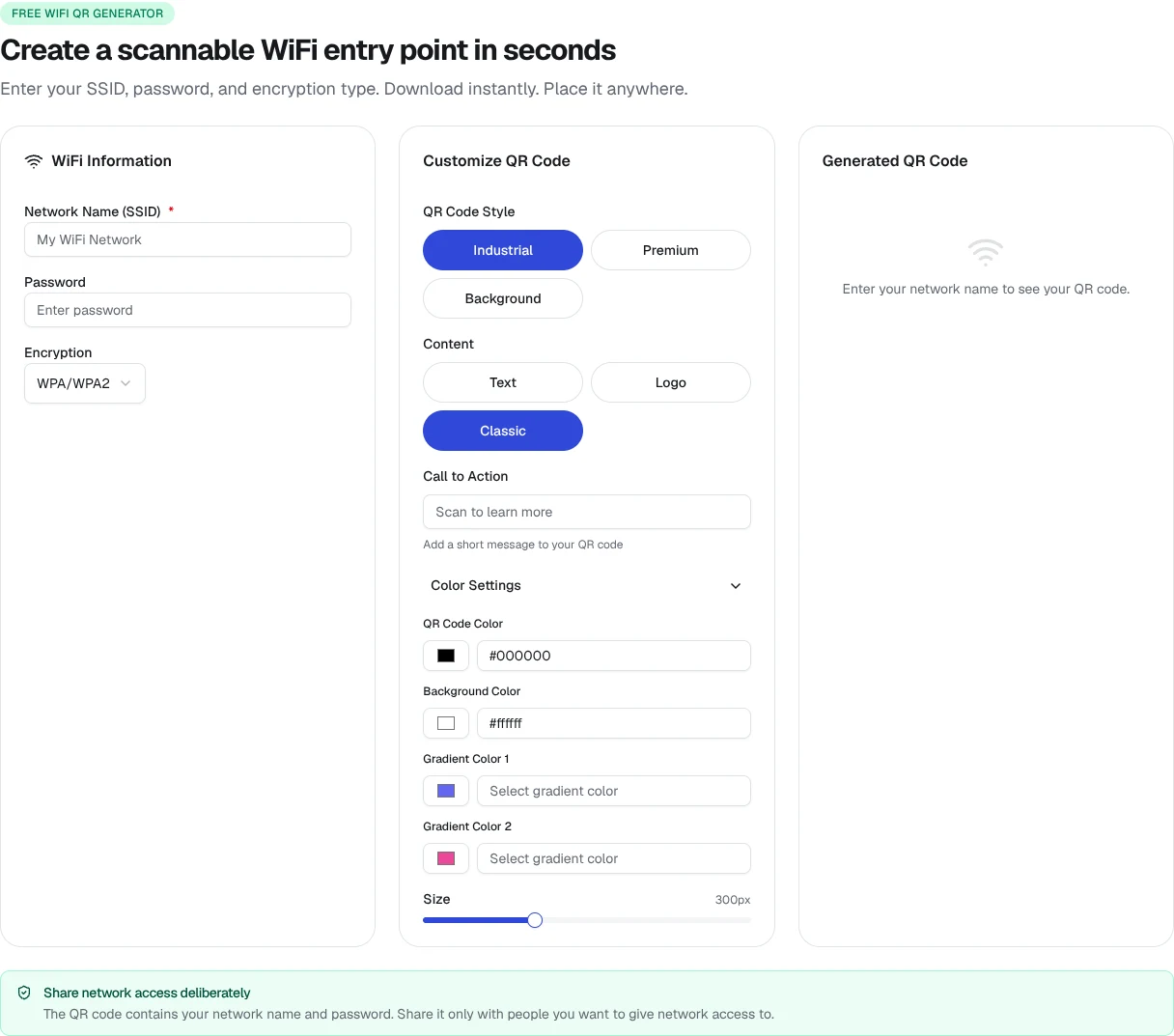
Înainte de tipărire, notați ce va conține fiecare cod. Pentru QR-ul WiFi, scrieți exact numele rețelei, parola, tipul de criptare și dacă rețeaua este ascunsă. Pentru QR-ul de meniu, confirmați adresa URL de destinație, ideal o pagină găzduită pe care o controlați. Un QR URL static codează acea adresă URL; conținutul servit la aceeași adresă URL se poate schimba fără retipărire, așa că actualizarea ulterioară a meniului nu necesită un cod nou. QR-ul WiFi este diferit: datele de acces sunt în interiorul codului, așa că orice schimbare a parolei înseamnă generarea și retipărirea lui.
Alegeți unde să amplasați ambele coduri
Amplasarea poate ajuta la reducerea scanărilor greșite, deși nu le poate preveni de una singură. Opțiunile sugerate includ un mic cortuleț de masă, un card la tejghea lângă casa de marcat sau două stickere separate la înălțimi diferite. Acordați fiecărui cod suficient spațiu liber în jur, ceea ce poate reduce riscul de a scana codul vecin din greșeală. Evitați zonele unde se pot vărsa lichide, meniurile stivuite care ascund un cod și lumina directă de deasupra care provoacă strălucire. Un cortuleț de masă cu WiFi pe o față și meniul pe cealaltă este o variantă de layout, astfel încât fiecare cod poate fi citit dintr-o linie vizuală naturală.
Etichetați codurile pentru ca clienții să le distingă
O etichetă scurtă și un simbol simplu ajută clientul să decidă înainte de a deschide camera. Pentru WiFi, o iconiță standard WiFi plus cuvintele WiFi pentru oaspeți funcționează bine; adăugați numele rețelei dacă restaurantul dumneavoastră folosește mai multe. Pentru codul de meniu, o iconiță cu farfurie și furculiță plus Meniu face scopul evident. Păstrați etichetele scurte pentru a nu aglomera codul. Dacă QR-ul de meniu deschide o pagină găzduită care listează și programul sau un număr de telefon, etichetați-l după funcția sa principală în loc să enumerați fiecare secțiune a paginii.
Testați ambele coduri și planificați modificările
Înainte ca codurile să ajungă la masă, scanați fiecare cu cel puțin două telefoane. Pentru WiFi, urmați pașii indicați de dispozitiv și confirmați că telefonul se poate conecta la rețeaua pentru oaspeți; pașii exacți și orice câmp de parolă depind de dispozitiv. Pentru codul de meniu, confirmați că pagina se încarcă și afișează articolele curente. Dacă parola rețelei se schimbă ulterior, regenerați și retipăriți QR-ul WiFi. Dacă actualizați articolele din meniu, programul sau prețurile, editați pagina găzduită la aceeași adresă URL, iar codul static existent deschide în continuare conținutul actualizat fără retipărire.
Crearea celor două coduri cu QREasy
Instrumentele gratuite de QR ale QREasy pot produce un cod WiFi static din datele rețelei dumneavoastră și un QR URL static din adresa paginii de meniu. Planul gratuit include coduri QR statice nelimitate, deci nu există nicio taxă QREasy per cod generat. Șablonul simplu de restaurant începe cu o singură pagină pe planul gratuit și poate găzdui meniul, programul și datele de contact spre care indică QR-ul de meniu. Dacă doriți ulterior un QR dinamic cu istoric de scanări, planul gratuit include un cod QR dinamic, cu limite mai mari pe Lite SME și Business.