Ce que chaque table présente déjà aujourd’hui
Si votre table affiche déjà un QR de menu, ce code pointe vers une page hébergée présentant les plats, les horaires ou la localisation. Le modèle de restaurant simple de QREasy démarre sur Free avec une page qui peut inclure les détails du menu, la localisation et les horaires. Lorsque cette page est déjà utilisée, elle peut servir de destination pour un QR de menu, car l’URL reste la même tandis que le contenu derrière elle peut être mis à jour. Ajouter un second code à côté peut offrir aux visiteurs l’accès au réseau sans avoir à saisir le mot de passe.
Rassembler les informations que chaque QR va encoder
Avant l’impression, listez ce que chaque code transportera. Pour le QR Wi-Fi, notez le nom exact du réseau, le mot de passe, le type de chiffrement et si le réseau est caché. Pour le QR de menu, confirmez l’URL de destination, idéalement une page hébergée que vous contrôlez. Un QR d’URL statique encode cette URL; le contenu servi à la même URL peut être modifié sans réimpression, donc mettre à jour le menu plus tard ne nécessite pas un nouveau QR. Le QR Wi-Fi est différent: les identifiants sont intégrés au code, donc tout changement de mot de passe implique de le régénérer et de le réimprimer.
Choisir l’emplacement des deux codes
L’emplacement peut aider à réduire les scans du mauvais code, même s’il ne peut pas les empêcher à lui seul. Les options suggérées incluent un petit chevalet de table, une carte de comptoir près de la caisse, ou deux autocollants séparés à des hauteurs différentes. Laissez à chaque code un espace clair suffisant autour de lui pour qu’un client visant l’un capture moins facilement l’autre. Évitez les zones d’éclaboussures, les menus empilés qui cachent un code, et la lumière directe au-dessus qui provoque des reflets. Un chevalet de table avec le Wi-Fi sur une face et le menu sur l’autre est une option de mise en page, afin que chaque code puisse être lu selon une ligne de vue naturelle.
Étiqueter les codes pour que les clients les distinguent
Une étiquette courte et un symbole simple aident un client à décider avant d’ouvrir la caméra. Pour le Wi-Fi, une icône Wi-Fi standard associée aux mots Wi-Fi invité fonctionne bien; ajoutez le nom du réseau si votre restaurant en exploite plusieurs. Pour le code du menu, une icône d’assiette et de fourchette associée au mot Menu rend l’objectif évident. Gardez les étiquettes courtes pour qu’elles n’encombrent pas le code. Si le QR de menu ouvre une page hébergée qui indique aussi les horaires ou un numéro de téléphone, étiquetez-le selon sa fonction principale plutôt que de lister chaque section de la page.
Tester les deux codes et prévoir les changements
Avant que les codes n’atteignent la table, scannez chacun avec au moins deux téléphones. Pour le Wi-Fi, suivez les invites de l’appareil et confirmez que le téléphone peut rejoindre le réseau invité; les étapes exactes et tout champ de mot de passe dépendent de l’appareil. Pour le code du menu, confirmez que la page se charge et affiche les plats à jour. Si votre mot de passe Wi-Fi change plus tard, régénérez et réimprimez le QR Wi-Fi. Si vous mettez à jour les plats, les horaires ou les prix, modifiez la page hébergée à la même URL et le QR statique existant ouvre toujours le contenu mis à jour sans réimpression.
Créer les deux codes avec QREasy
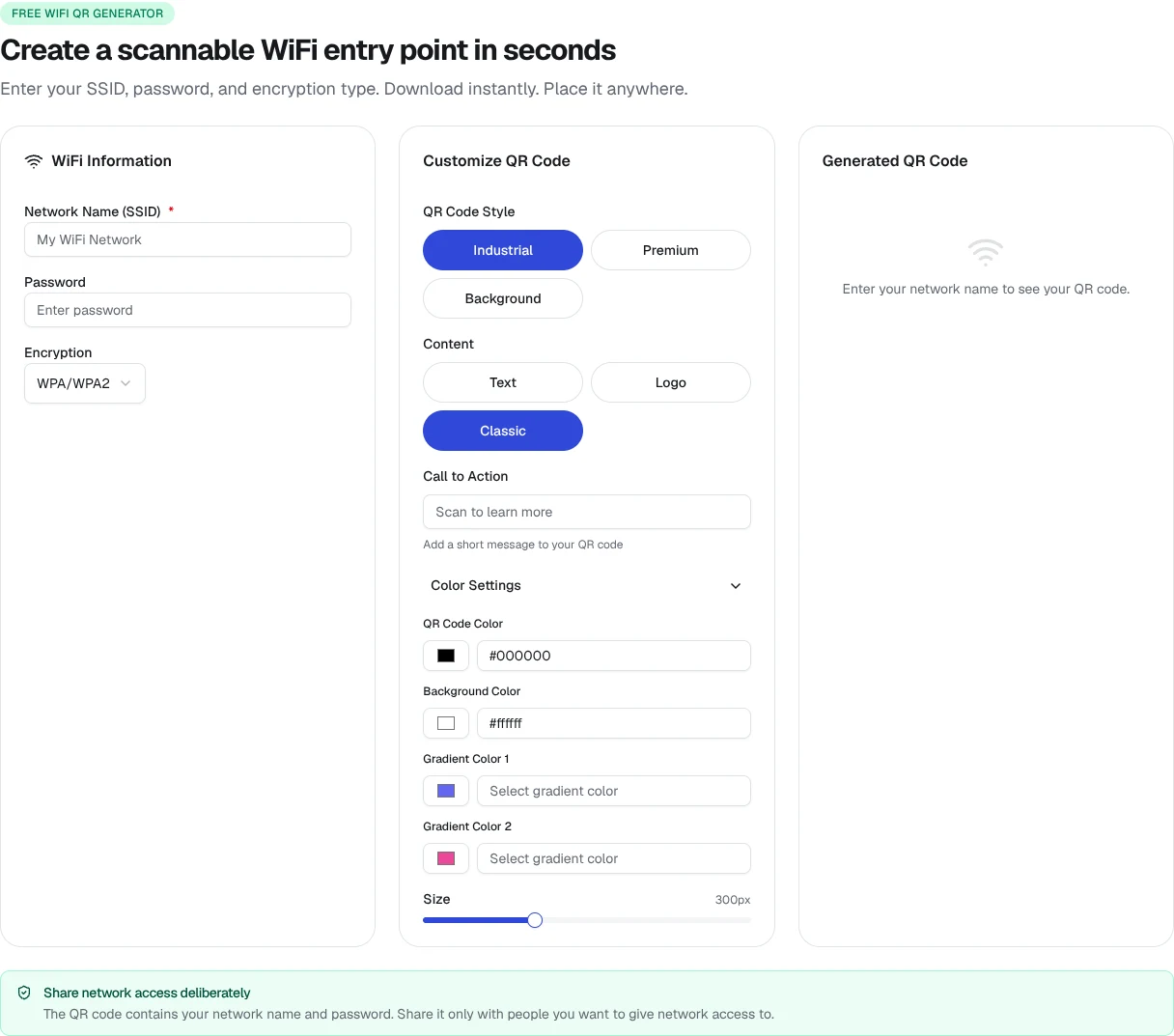
Les outils QR gratuits de QREasy peuvent produire un code Wi-Fi statique à partir des informations de votre réseau et un QR d’URL statique à partir de l’adresse de votre page de menu. Free inclut des QR codes statiques illimités, donc il n’y a pas de frais QREasy de génération par code. Le modèle de restaurant simple démarre avec une page sur Free et peut héberger le menu, les horaires et les coordonnées vers lesquels le QR de menu pointe. Si vous souhaitez plus tard un QR dynamique avec historique de scans, Free inclut un QR code dynamique, avec des limites plus élevées sur Lite SME et Business.