Cosa mostra già oggi ciascun tavolo
Se il tavolo mostra già un QR del menu, quel codice punta a una pagina ospitata con voci di menu, orari o indicazioni. Il semplice template per ristoranti di QREasy parte su Free con una pagina che può includere dettagli del menu, posizione e orari. Quando quella pagina è già in uso, può servire come destinazione per un QR del menu, perché l'URL resta lo stesso mentre il contenuto dietro può essere aggiornato. Aggiungere un secondo codice accanto può dare ai visitatori l'accesso alla rete senza dover digitare la password.
Raccogli i dettagli che ciascun QR codificherà
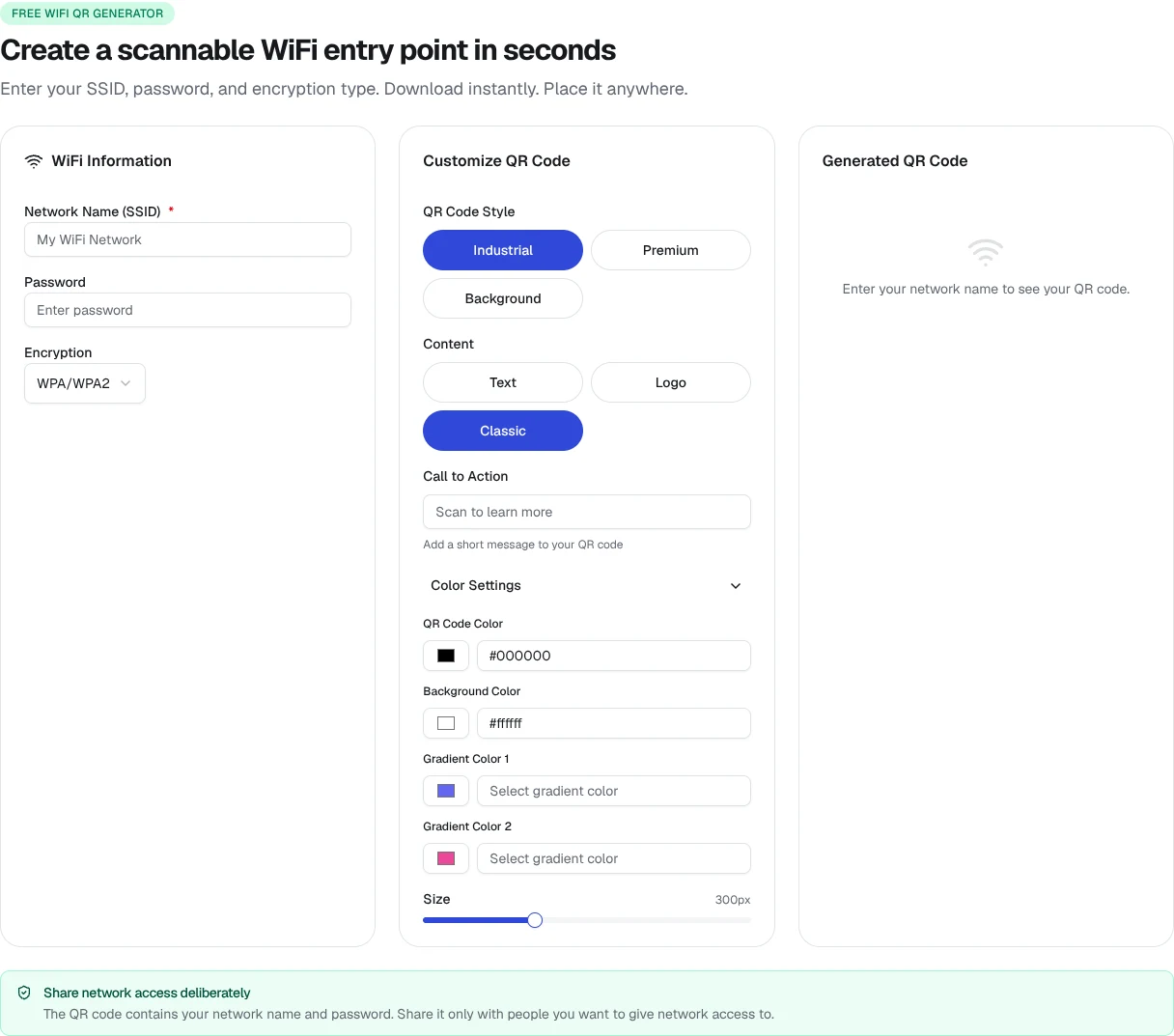
Prima di stampare, elenca cosa conterrà ciascun codice. Per il QR WiFi, annota esattamente il nome della rete, la password, il tipo di crittografia e se la rete è nascosta. Per il QR del menu, conferma l'URL di destinazione, idealmente una pagina ospitata che controlli. Un URL QR statico codifica quell'URL; il contenuto servito allo stesso URL può cambiare senza ristampare, quindi aggiornare il menu in seguito non richiede un nuovo QR. Il QR WiFi è diverso: le credenziali sono incorporate nel codice, quindi qualsiasi cambio di password significa generarne e ristamparne uno nuovo.
Scegli dove posizionare entrambi i codici
Il posizionamento può aiutare a ridurre le scansioni del codice sbagliato, anche se da solo non può impedirle. Le opzioni suggerite includono un piccolo segnaposto da tavolo, una scheda sul bancone vicino alla cassa, o due adesivi separati ad altezze diverse. Dai a ciascun codice abbastanza spazio libero intorno, così una scansione diretta a uno rischia meno di catturare l'altro. Evita zone soggette a rovesciamenti, menu impilati che nascondono un codice e luci dirette dall'alto che causano bagliori. Un segnaposto da tavolo con il WiFi su una faccia e il menu sull'altra è un'opzione di layout, così ciascun codice può essere letto da una linea di vista naturale.
Etichetta i codici così gli ospiti possono distinguerli
Un'etichetta breve e un simbolo semplice aiutano un ospite a decidere prima di aprire la fotocamera. Per il WiFi, un'icona WiFi standard più le parole WiFi ospiti funziona bene; aggiungi il nome della rete se il tuo ristorante ne gestisce più di una. Per il codice del menu, un'icona di piatto e forchetta più Menu rende lo scopo ovvio. Mantieni le etichette brevi così non affollano il codice. Se il QR del menu apre una pagina ospitata che elenca anche orari o un numero di telefono, etichettalo in base alla sua funzione principale piuttosto che elencare ogni sezione della pagina.
Testa entrambi i codici e pianifica i cambiamenti
Prima che i codici arrivino al tavolo, scansiona ciascuno con almeno due telefoni. Per il WiFi, segui le istruzioni del dispositivo e conferma che il telefono possa connettersi alla rete ospiti; i passaggi esatti e qualsiasi campo password dipendono dal dispositivo. Per il codice del menu, conferma che la pagina si carichi e mostri le voci attuali. Se la password WiFi cambia in seguito, rigenera e ristampa il QR WiFi. Se aggiorni voci di menu, orari o prezzi, modifica la pagina ospitata allo stesso URL e il QR statico esistente apre ancora il contenuto aggiornato senza ristampare.
Creare i due codici con QREasy
Gli strumenti QR gratuiti di QREasy possono produrre un codice WiFi statico partendo dai dettagli della tua rete e un URL QR statico dall'indirizzo della tua pagina menu. Free include QR statici illimitati, quindi non c'è una tariffa QREasy di generazione per codice. Il semplice template per ristoranti parte con una pagina su Free e può ospitare il menu, gli orari e i dettagli di contatto a cui punta il QR del menu. Se in seguito vuoi un QR dinamico con uno storico delle scansioni, Free include un codice QR dinamico, con limiti più alti su Lite SME e Business.