Mit mutat ma már az asztal
Ha az asztalon már van étlap QR, az a kód egy hosztolt oldalra mutat, ahol az ételek, a nyitvatartás vagy a helyszín adatai találhatók. A QREasy egyszerű éttermi sablonja a Free csomagban indul, egy oldallal, amely tartalmazhatja az étlapot, a helyszínt és a nyitvatartást. Ha ez az oldal már használatban van, szolgálhat az étlap QR céljaként, mivel az URL változatlan marad, miközben a tartalom frissülhet. Egy második kód a közelben hálózati hozzáférést adhat a vendégeknek a jelszó beírása nélkül.
Gyűjtsd össze az egyes QR-ekbe kerülő adatokat
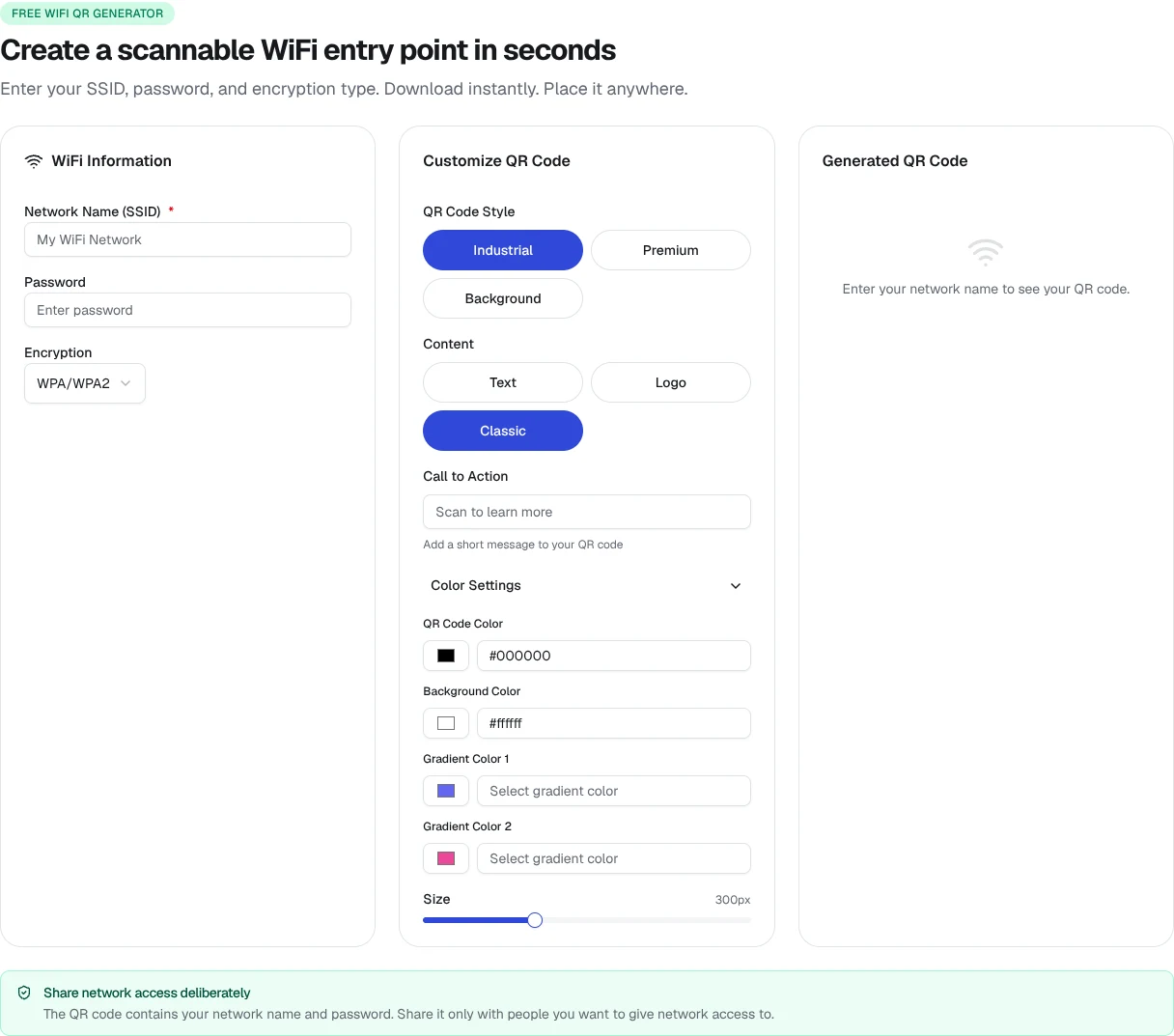
Nyomtatás előtt sorold fel, mit hordoz majd az egyes kód. A WiFi QR esetén írd fel a pontos hálózatnevet, jelszót, titkosítás típusát, és hogy a hálózat rejtett-e. Az étlap QR esetén erősítsd meg a cél URL-t, ideálisan egy általad kezelt hosztolt oldalt. Egy statikus URL QR rögzíti azt az URL-t; a tartalom ugyanazon az URL-en belül a QR újranyomtatása nélkül változhat, így az étlap későbbi frissítéséhez nem kell új kód. A WiFi QR más: a hitelesítő adatok a kódon belül vannak, így a jelszó bármilyen változásakor új kódot kell készíteni és újra kell nyomtatni.
Válaszd ki a két kód helyét
Az elhelyezés segíthet csökkenteni a téves leolvasásokat, de önmagában nem akadályozza meg őket. Javasolt megoldások: kis asztali sátor, pult melletti kártya a pénztárnál, vagy két különálló matrica különböző magasságban. Adj elég szabad területet minden kód köré, hogy a vendég kisebb eséllyel olvassa le a másikat, miközben az egyikre céloz. Kerüld a kiöntési zónákat, a kódot eltakaró egymásra helyezett étlapokat és a közvetlenül felülről jövő, tükröződést okozó fényt. Az asztali sátor egyik oldalán a WiFi, a másikon az étlap egy lehetséges elrendezés, így mindkét kód természetes rálátásból olvasható.
Láthatóan különböztesd meg a kódokat
Egy rövid felirat és egy egyszerű szimbólum segítheti a vendéget, hogy a kamera megnyitása előtt döntsön. WiFi esetén a szokásos WiFi-ikon a Vendég WiFi felirattal jól működik; add hozzá a hálózat nevét, ha az étterem egynél többet üzemeltet. Az étlap kódhoz egy tányér-villa ikon az Étlap felirattal egyértelművé teszi a célt. A feliratok legyenek rövidek, hogy ne zsúfolják a kódot. Ha az étlap QR egy hosztolt oldalt nyit meg, amely nyitvatartást vagy telefonszámot is listáz, a feliratot a fő funkció alapján nevezd el, és ne sorold fel az oldal minden szakaszát.
Teszteld mindkét kódot, és tervezz a változásokra
Mielőtt a kódok eljutnak az asztalokhoz, olvastasd le mindkettőt legalább két telefonnal. WiFi esetén kövesd az eszköz utasításait, és ellenőrizd, hogy a telefon csatlakozik-e a vendég hálózathoz; a pontos lépések és bármilyen jelszómező megjelenése az eszköztől függ. Az étlap kód esetén ellenőrizd, hogy az oldal betöltődik-e és aktuális ételeket mutat. Ha a WiFi-jelszó később megváltozik, készíts új WiFi QR-t és nyomtasd ki. Ha az ételeket, a nyitvatartást vagy az árakat frissíted, szerkeszd a hosztolt oldalt ugyanazon az URL-en, és a meglévő statikus QR a frissített tartalmat nyitja meg, nyomtatás nélkül.
A két kód elkészítése a QREasy-jal
A QREasy ingyenes QR-eszközei statikus WiFi kódot készíthetnek a hálózati adatokból, és statikus URL QR-t az étlapoldal címéből. A Free csomag korlátlan számú statikus QR-kódot tartalmaz, így nincs kódonkénti QREasy-generálási díj. Az egyszerű éttermi sablon egy oldallal indul a Free csomagban, és tartalmazhatja az étlapot, a nyitvatartást és a kapcsolati adatokat, amelyekre az étlap QR mutat. Ha később dinamikus QR-t szeretnél szkennelési előzményekkel, a Free csomag egy dinamikus QR-kódot tartalmaz, magasabb limitekkel a Lite SME és Business csomagokban.