Lo que cada mesa ya muestra hoy
Si tu mesa ya muestra un QR del menú, ese código apunta a una página alojada con los platos, horarios o ubicación. La plantilla sencilla de restaurante de QREasy empieza en Free con una página que puede incluir los detalles del menú, la ubicación y los horarios. Cuando esa página ya está en uso, puede servir como destino del QR del menú, ya que la URL se mantiene mientras el contenido detrás de ella puede actualizarse. Añadir un segundo código al lado puede dar a los visitantes acceso a la red sin tener que escribir la contraseña.
Reúne los datos que codificará cada QR
Antes de imprimir, anota qué llevará cada código. Para el QR de WiFi, escribe el nombre exacto de la red, la contraseña, el tipo de cifrado y si la red está oculta. Para el QR del menú, confirma la URL de destino, idealmente una página alojada que controles. Un QR de URL estático codifica esa URL; el contenido servido en la misma URL puede cambiarse sin reimprimir, por lo que actualizar el menú después no requiere un nuevo QR. El QR de WiFi es distinto: las credenciales están dentro del código, así que cualquier cambio de contraseña implica generarlo y reimprimirlo.
Elige dónde colocar ambos códigos
La ubicación puede ayudar a reducir escaneos del código equivocado, aunque por sí sola no puede evitarlos. Algunas opciones sugeridas son una pequeña pirámide de mesa, una tarjeta en la barra cerca de la caja o dos pegatinas separadas a alturas distintas. Deja un espacio libre suficiente alrededor de cada código para reducir el riesgo de que un cliente que apunta a uno capture el otro. Evita zonas de derrames, menús apilados que tapen un código y la luz directa desde arriba que provoque reflejos. Una pirámide de mesa con el WiFi en una cara y el menú en otra es una opción de distribución, de modo que cada código puede leerse desde una línea de visión natural.
Etiqueta los códigos para que los clientes los distingan
Una etiqueta corta y un símbolo sencillo ayudan al cliente a decidir antes de abrir la cámara. Para el WiFi, funciona bien un icono de WiFi estándar más las palabras WiFi de invitados; añade el nombre de la red si tu restaurante tiene más de una. Para el código del menú, un icono de plato y tenedor más Menú hace evidente la función. Mantén las etiquetas cortas para que no saturen el código. Si el QR del menú abre una página alojada que también muestra horarios o un teléfono, etiquétalo según su función principal en lugar de enumerar cada sección de la página.
Prueba ambos códigos y planifica los cambios
Antes de que los códigos lleguen a la mesa, escanea cada uno con al menos dos teléfonos. Para el WiFi, sigue los pasos del dispositivo y confirma que el teléfono puede conectarse a la red de invitados; los pasos exactos y cualquier campo de contraseña dependen del dispositivo. Para el código del menú, confirma que la página carga y muestra los platos actuales. Si más adelante cambia la contraseña del WiFi, regenera y reimprime el QR de WiFi. Si actualizas platos, horarios o precios, edita la página alojada en la misma URL y el QR estático existente seguirá abriendo el contenido actualizado sin reimprimir.
Crear los dos códigos con QREasy
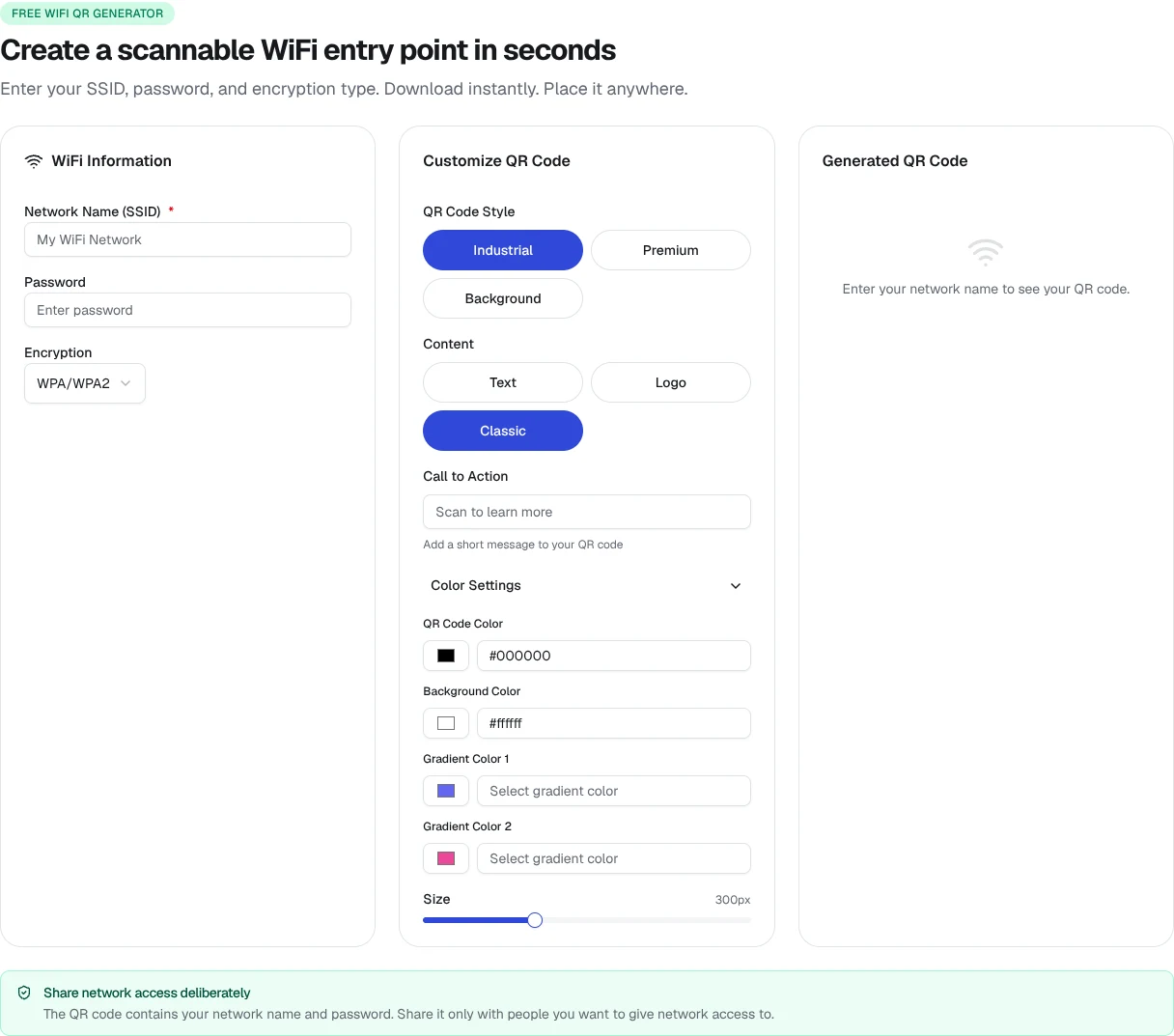
Las herramientas de QR gratuitas de QREasy pueden generar un código WiFi estático a partir de los datos de tu red y un QR de URL estático a partir de la dirección de tu página del menú. Free incluye QR estáticos ilimitados, por lo que no hay una tarifa de generación por código en QREasy. La plantilla sencilla de restaurante empieza con una página en Free y puede alojar el menú, los horarios y los datos de contacto a los que apunta el QR del menú. Si más adelante quieres un QR dinámico con historial de escaneos, Free incluye un código dinámico, con límites mayores en Lite SME y Business.